
При рассмотрении вопроса о локализации Google Sheets ваше предприятие может столкнуться с двумя возможными сценариями. Возможно, вы используете таблицы Google в своем бизнесе и вам просто нужно перевести их содержимое. Или, может быть, вы используете Google Sheets для управления переводами. Это распространенная практика. На первый взгляд это кажется очень естественным: вы устанавливаете один столбец на «английский», а следующий — на «испанский», и, не успев оглянуться, получаете полный справочный документ для переводчиков, менеджеров проектов и инженеров.
Есть много причин, по которым люди выбирают работу с электронными таблицами: их легко создавать, их можно форматировать миллионом способов, и в них есть удобные формулы. Но по мере роста объема переводов вы скоро поймете, что использование электронных таблиц в качестве основного инструмента локализации имеет свои недостатки.
В этой статье мы рассмотрим некоторые проблемы использования таблиц для управления переводами и то, как Smartcat Google Sheets translator может помочь вам их преодолеть.
Прежде чем приступить к работе, давайте кратко определимся с понятием TMS:
💡 Системы управления переводом (TMS) предназначены для поддержки и управления крупномасштабными задачами по переводу и локализации. Они предоставляют четкий обзор переводов, которые необходимо выполнить, и позволяют назначать задачи лингвистам, будь то перевод, редактирование, корректура или другая связанная услуга. Вы можете интегрировать TMS с существующими программными инструментами, что позволяет легко отправлять в нее контент и получать переводы обратно в свой инструмент без необходимости делать это вручную, например, копируя и вставляя. TMS также имеют множество полезных функций, таких как машинный перевод, глоссарии и память переводов. Далее узнайте, как получить переводы прямо в Google Sheets.
Узнайте больше о системах управления переводами (TMS).
Распространенные проблемы при переводе в Google Sheets
Таблицы отлично подходят для небольших проектов с ограниченным количеством участников, но по мере роста масштабов и сложности проектов их становится все труднее управлять. Вот пять распространенных ошибок, с которыми вы можете столкнуться.
1. Ошибки легко сделать (и трудно обнаружить)
По своему дизайну электронные таблицы предназначены для работы с числовыми данными. Это может затруднять работу с текстом. Ячейки и шрифты могут быть слишком маленькими, легко случайно удалить или вставить символы, и нет визуальной проверки орфографии, которая помогла бы обнаружить ошибки.
2. Вы будете тратить много времени на повторяющиеся задачи
Представьте, что вам нужно перевести дюжину предложений, которые отличаются только одним или двумя словами. В таблице вам придется обновлять каждое предложение вручную. Это не только отнимает много времени и чревато ошибками, но и делает легко упустить из виду небольшие изменения, которые приводят к несоответствиям в ваших переводах. И с каждым добавленным языком в Google Sheets эта проблема усугубляется.
3. Трудно получить четкое представление о ситуации
Когда вы работаете с большим объемом текста, таблицы могут быстро стать непонятными. Сколько предложений осталось перевести? Сколько слов? Сколько времени потребуется, чтобы завершить проект? Может быть сложно получить четкое представление о ситуации, когда вы смотрите на длинный список строк в таблице.
4. Одновременное обновление одного листа несколькими людьми может быть рискованным
Нередко бывает, что несколько человек одновременно работают над одной и той же таблицей. Однако это может привести к различным проблемам, от перезаписи работы друг друга до потери информации о том, кто что и когда сделал. Хуже всего то, что любой, кто имеет права на редактирование, может случайно удалить или изменить важные данные.
5. Ошибки импорта/экспорта встречаются слишком часто
Таблицы не всегда легко импортировать и экспортировать из вашего репозитория — или из любого другого средства, которое вы используете для хранения и отображения строк. Это может привести к ошибкам, таким как потеря данных или неверное форматирование.
Что делать, если вы переводите с помощью Excel?
Некоторые люди и компании вообще не работают с Google Sheets, а вместо этого используют Excel. Хотя автономный характер Excel может помочь в решении некоторых из вышеупомянутых проблем, он создает свои собственные сложности:
Работа разных людей с таблицами может привести к несоответствиям. Если вы работаете с несколькими людьми над одним проектом, вы рискуете столкнуться с различными сложностями, от проблем с форматированием ячеек до несоответствий в структуре таблиц.
Вы не можете обновлять строки на лету. В Excel вы отправляете строки на перевод один раз. Это означает, что если вам понадобится внести изменения после этого, вам придется пройти весь процесс заново.
Еще сложнее отслеживать ход работы. Поскольку все происходит вне облака, единственный способ узнать, что происходит, — это постоянно связываться со всеми, кто работает над проектом. Это может быстро стать утомительным и отнимать много времени.
Решения и преимущества интеграции Google Sheets с платформой перевода
Раз электронные таблицы вызывают столько проблем, почему бы просто не отказаться от них? В конце концов, существуют специальные инструменты, такие как платформы для перевода или системы управления переводом (TMS), разработанные специально для локализационных проектов любого типа и масштаба.
Это может быть идеальным решением для многих компаний и частных лиц. Однако в реальности, если в ваших проектах по локализации задействовано много заинтересованных сторон, от инженеров и менеджеров по продуктам до переводчиков и поставщиков, единственной системой, с которой все в той или иной степени знакомы, являются электронные таблицы.
К счастью, есть решение, которое позволяет вам получить лучшее из обоих миров: плагин Smartcat для перевода в Google Sheets, интеграция, которая связывает вашу TMS с Google Sheets. Таким образом, все могут продолжать работать в тех инструментах, которые им наиболее удобны, и при этом пользоваться всеми преимуществами централизованной облачной системы TMS.
Как вам поможет интеграция Google Sheets?
Интеграция Google Sheets с платформой управления переводами может помочь вам решить многие из проблем, о которых мы говорили выше. Вот что вы получите:
Переводчики могут работать в редакторе, специально разработанном для перевода. Это означает, что они могут использовать такие функции, как словари,глоссарии и проверки качества — все это разработано, чтобы помочь им работать быстрее и добиваться лучших результатов.
Повторяющиеся строки обновляются автоматически. С помощью TMS вы можете настроить память переводов, которая автоматически вставляет переводы для уже переведенных строк, что позволяет сэкономить время, усилия и деньги.
Вы можете отслеживать прогресс в режиме реального времени. С помощью платформы управления переводом вы можете видеть, сколько предложений, т. е. строк, уже переведено, сколько еще осталось и сколько будет стоить проект.
Права доступа каждого пользователя четко определены. В TMS вы можете контролировать, кто имеет доступ к каким частям проекта, что им разрешено делать и когда. Например, редактор может только проверять и утверждать переводы после их завершения переводчиком, а один переводчик не может вмешиваться в работу другого переводчика. Изменения обновляются в режиме реального времени. При условии, что вы настроили интеграцию с системой управления контентом (CMS) или репозиторием, все переводы будут автоматически отправляться в вашу систему управления контентом (CMS) или репозиторий, что устраняет необходимость в операциях импорта/экспорта. href="https://www.smartcat.com/integrations"> интеграцию, все переводы будут автоматически отправлены в вашу систему управления контентом (CMS) или репозиторий, что устранит необходимость в операциях импорта/экспорта, которые занимают время и могут привести к ошибкам.
Как интегрировать Google Sheets с платформой перевода Smartcat
Интеграция Smartcat с Google Sheet призвана помочь вам оптимизировать рабочий процесс локализации и сэкономить время и деньги на локализационных проектах.
Процесс настройки прост:
Установите надстройку Smartcat для Google Sheets.
Откройте таблицу с исходным текстом или пустую таблицу с заголовками столбцов, как показано ниже:
Нажмите на кнопку надстройки Smartcat, войдите в свою учетную запись Smartcat и укажите, в каком столбце находится исходный текст, а в каком — перевод:
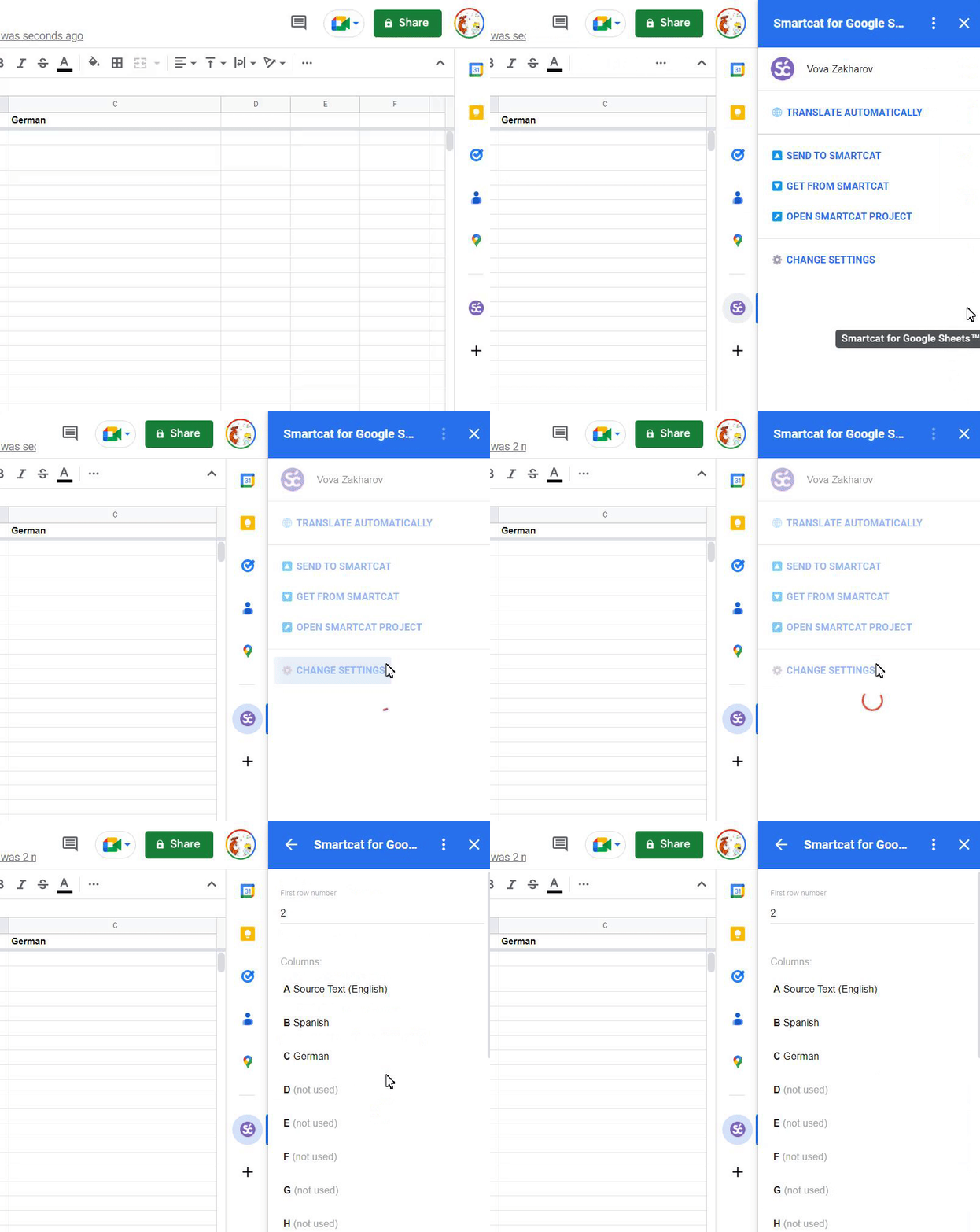
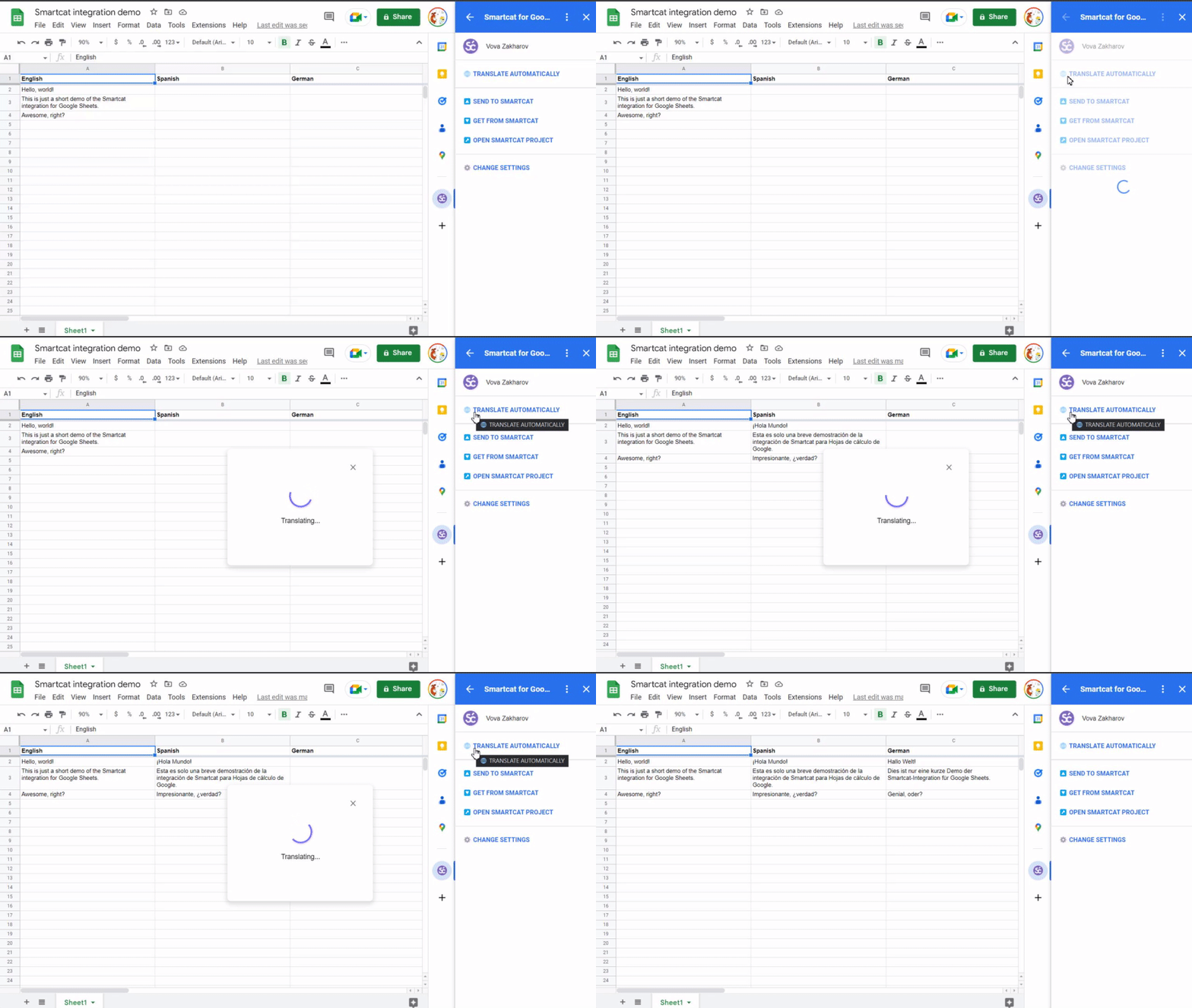
Один из вариантов — автоматически перевести текст с помощью автоматического перевода Smartcat с использованием искусственного интеллекта:
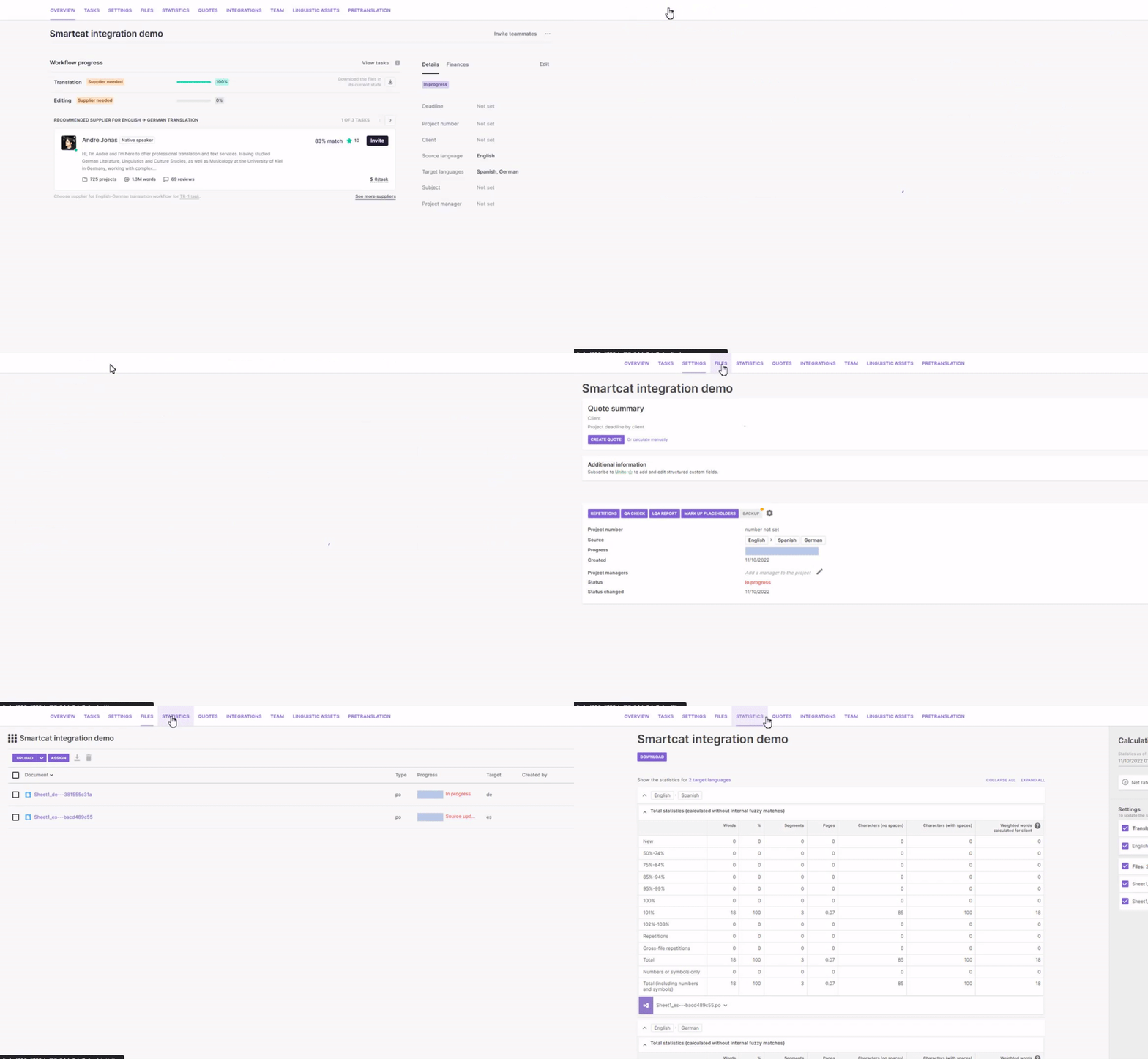
Отправьте тексты в Smartcat, чтобы редакторы-люди завершили перевод:
Вот и все — теперь вы можете пользоваться всеми функциями и преимуществами Smartcat, продолжая работать в привычном интерфейсе Google Sheet, если кто-то из ваших партнеров предпочитает традиционные таблицы.
Основной вывод: максимально эффективно используйте Google Sheets и Smartcat
Таблицы имеют свое место, но они быстро становятся обузой, когда вы имеете дело с проектами перевода или локализации значительного размера и сложности. К счастью, существуют инструменты, которые могут помочь вам преодолеть их недостатки и получить лучшее из обоих миров: гибкость таблицы и мощь системы управления переводом.
Если вы ищете интеграцию с Google Sheets, которая поможет вам оптимизировать рабочий процесс локализации, мы приглашаем вас попробовать надстройку Smartcat для Google Sheets — она бесплатна, и вы можете начать ее использовать всего за несколько кликов.
Часто задаваемые вопросы
Безопасен ли плагин Smartcat для перевода в Google Sheets?
Да, Smartcat применяет строгие протоколы безопасности, чтобы обеспечить постоянную защиту ваших данных при использовании платформы.
Сколько времени я могу сэкономить, интегрировав Google Sheets с платформой перевода?
В зависимости от объема переводов, которые вы производите, вы можете значительно сэкономить время, переводив контент в Google Sheets с помощью интеграции с искусственным интеллектом Smartcat. Узнайте, как город Сиэтл экономит тысячи часов благодаря использованию Smartcat.
Использует ли Smartcat искусственный интеллект для перевода таблиц?
Да, Smartcat использует собственное программное обеспечение для перевода с помощью искусственного интеллекта, чтобы перевести вашу таблицу на выбранный вами язык (языки). После обучения искусственный интеллект может достичь качества перевода более 95%. После перевода вы можете поручить рецензентам-людям проверить качество в редакторе Smartcat. Если в вашей команде нет рецензентов, вы можете найти эксперта (без необходимости его адаптации) на маркетплейсе Smartcat.
Почему переводческие памяти и глоссарии важны?
Память переводов — это база данных, в которой хранятся все ваши прошлые переводы, чтобы вы могли легко их найти и повторно использовать. Глоссарии, с другой стороны, представляют собой многоязычные списки слов. Обе эти технологии вместе способствуют улучшению качества перевода с помощью ИИ, поскольку ИИ сначала берет переводы оттуда.
Использование переводческой памяти также значительно упрощает обновление вашего контента. Это связано с тем, что вы можете автоматически находить изменения и вносить правки только там, где это необходимо. Кроме того, они предотвращают случайный повторный перевод одного и того же контента.
Могу ли я импортировать свои существующие переводы в Smartcat?
Да, если вы уже храните переводы в своих таблицах, вы можете легко импортировать их в Smartcat, чтобы создать первоначальные переводческие памяти. Это очень хорошая идея, так как они помогут вам с самого начала получать переводы более высокого качества и сократить расходы. Узнайте, как импортировать файлы в память переводов.
Сохраняет ли Smartcat формулы при переводе таблицы?
Да, Smartcat сохраняет исходные данные и формулы в вашей таблице. Он также правильно переводит условное форматирование и точно отражает переведенные значения.
С каким количеством языков совместим Smartcat?
Smartcat предлагает 280 языков, и их количество продолжает расти. Полный список поддерживаемых языков можно найти здесь.
Подписывайтесь на нашу новостную рассылку


Why you can trust Smartcat
Why you can trust Smartcat