
Excel Переводчик: Перевод файла Excel на английский язык

Переводчик Excel от Smartcat предназначен для команд эксплуатации, электронной коммерции, финансов и разработки продуктов, которые переводят каталоги, прайс-листы и таблицы строк. Он переводит текст ячеек на каждом листе за один проход и возвращает вам назад тот же файл .xlsx, .xls, .xlsm или .csv, при этом ваши правила для столбцов, строк и отдельных листов задают область действия.

Переведите любой файл. За секунды.
Изображения, документы, видео, аудио, курсы — выберите формат и перетащите файл.
Перетащите документы сюда
или выберите файл · Поддерживается .docx, .pdf, .pptx, .xlsx и другое

Более 80 крупнейших компаний мира выбрали Smartcat

Что такое переводчик Excel?

Переводчик Excel — это инструмент, который выполняет перевод текста в электронной таблице и возвращает саму книгу, а не блок текста, который вы вставляете назад ячейка за ячейкой. Чтобы выполнить перевод файла Excel на английский или на любой из 280+ языков с помощью Smartcat, выполните загрузку книги, выберите языки и скачайте файл того же типа.

Таблица содержит как коды, так и слова: артикулы, ключи и ID, которые не должны претерпевать изменения, находятся далее текста, который должен. Поэтому, прежде чем переводить лист Excel, определите, какие ячейки входят в область действия. В Smartcat вы задаете столбцы, строки и листы для перевода или исключения перед загрузкой.

4

форматы электронных таблиц

Выполняйте перевод файлов .xlsx, .xls, .xlsm и .csv и скачивайте каждый из них в том формате, в котором была выполнена загрузка.

A:H

заданный вами диапазон для каждого листа

Выполните ввод диапазона столбцов, например A:H, диапазона строк, например 1:50, или того и другого, и выберите, выполняется ли перевод или данные остаются без изменений.

280+

языков

Переведите одну рабочую книгу более чем на 280 языков в рамках одного проекта — на английский или с него.

catalogue.xlsxEnglish
ASKUBProductCDescriptionDPrice
2DR-2040Cordless drillTwo speeds, LED light€89.00
3GL-0110Safety glovesOne size, washable€12.50
4TM-0500Tape measure5 m, metric scale€9.90
catalogue.xlsxDeutsch
ASKUBProduktCBeschreibungDPreis
2DR-2040Akku-BohrschrauberZwei Gänge, LED-Licht€89.00
3GL-0110SchutzhandschuheEinheitsgröße, waschbar€12.50
4TM-0500Maßband5 m, metrische Skala€9.90

Один и тот же лист до и после: так как столбец A исключен правилом области действия, коды продуктов остаются без изменений, в то время как заголовки, название продуктов и описание переводятся прямо на месте.

Почему ручной перевод файла Excel занимает так много времени?

Перевод Excel файла вручную происходит медленно, потому что каждый перевод должен возвращаться назад в право ячейку, на каждом листе, на каждом языке. Скопировать текст — дело быстрое; найти совпадение с ТМ назад — вот на что уходят часы.

Раньше: скопировать, вставить, исправить

× каждый лист× каждый язык

С Smartcat: тот же файл назад

Каждый язык одновременно

Скопировать ячейки за пределы книги

Текст поступает в переводчик по одной колонке или по одному листу за раз, без окружающего его листа.

Загрузка книги в исходном виде

Добавьте файл .xlsx, .xls, .xlsm или .csv, и каждый лист попадет в один проект.

Вставьте перевод назад ячейка за ячейкой

Кто-то находит совпадение с ТМ для каждой строки с ячейкой право и исправляет то, что попадает не в тот ряд.

Текст ячейки переведен на месте

Перевод помещается назад в те же ячейки того же типа файла.

Коды и ID тоже переводятся

Артикулы, ключи и коды товаров возвращаются назад, содержащими изменения, если только кто-то не защищает их вручную.

Область действия, заданная до выполнения перевода

Правила для столбцов, строк и листов исключают ID и коды из перевода.

Один заголовок, три перевода

Без глоссария название столбца или термин продукта претерпевает изменения от листа к листу.

Один глоссарий для каждого листа

Глоссарий и TM сохраняют идентичность каждого термина между листами и версиями.

Начинайте заново для каждого языка

Каждый язык и каждое ежемесячное обновление повторяют всю цепочку.

Каждый язык за один проход

Выберите столько языков, сколько вам нужно; далее в версии повторно используются утвержденные формулировки.

Какой лучший способ перевести файл Excel: Smartcat, Google Translate или ChatGPT?

Лучший способ выполнить перевод файла Excel — это инструмент, который возвращает саму книгу, сохраняя ваши столбцы и термины под контролем. Все три инструмента выполняют перевод текста электронных таблиц; только Smartcat позволяет добавить правила области действия, глоссарий и рецензирование перед экспортом.

Сравнение инструментов для перевода: Excel: Smartcat, Google Translate и ChatGPT
SmartcatGoogle TranslateChatGPT
Что попадает в вашу загрузкуКнига в формате .xlsx, .xls, .xlsm или .csvФайл .xlsx через загрузку документаПрикрепленный файл, прочитанный как извлеченный текст
Что возвращается назадТот же тип файла, с переводом каждого листа на местеПереведенный файл .xlsx; форматирование и объединенные ячейки часто теряютсяТекст чата или перестроенная таблица, а не ваша рабочая книга
Выберите столбцы, строки и листыДа: диапазоны для каждого листа, переведенные или исключенныеNoНет; сначала вы редактируете файл
Один и тот же термин на каждом листеГлоссарий и TMНет возможности обеспечить соблюдение терминологииГлоссарий отсутствует; заголовок может меняться от листа к листу
Множество языков одновременноДа, более 280 языков в одном проектеОдин язык на одну загрузкуОдин запрос на один язык
Рецензирование человеком перед экспортомВаши специалисты по рецензированию или проверенные Лингвисты из МаркетплейсаNoNo

На основе стандартной загрузки файлов каждого инструмента; функции претерпевают изменения, поэтому проверяйте перед выбором. Названия продуктов принадлежат их владельцам; см. уведомление о товарных знаках под разделом «Часто задаваемые вопросы».

Как сделать перевод файла Excel за шесть шагов

Чтобы выполнить перевод документа Excel или всей электронной таблицы с помощью ИИ, создайте проект, выполните загрузку книги, задайте область действия и скачайте файл того же типа. Вы задаете область действия один раз, и Smartcat выполняет перевод каждого листа за один проход.

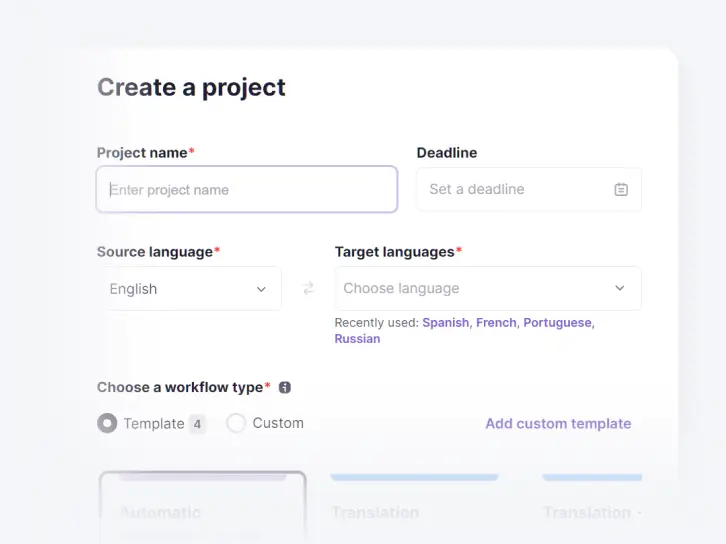
  1. Создать проект и выбрать языки

    Укажите название проекта, выберите язык оригинала и столько языков перевода, сколько вам нужно, с английского или на него.

    Создать экран проекта в Smartcat с названием проекта, языком оригинала и языками перевода
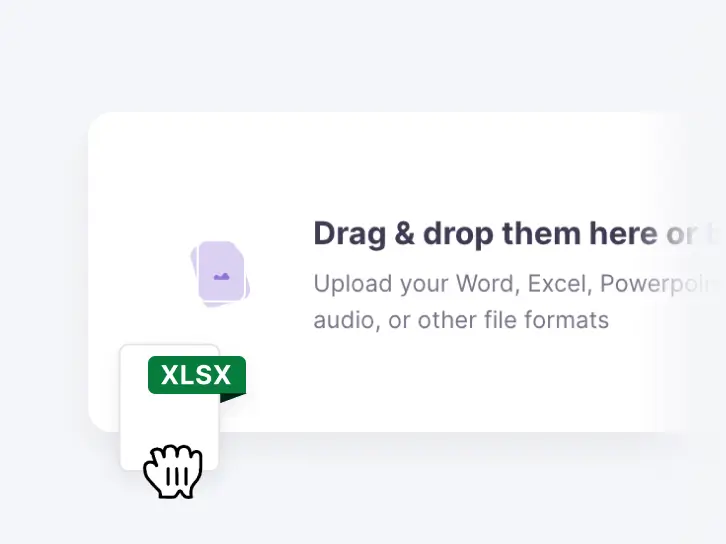
  2. Загрузка рабочей книги

    Перетащите сюда свой файл .xlsx, .xls, .xlsm или .csv. Многостраничная книга загружается как один файл, а не лист за листом.

    Область перетаскивания для загрузки в Smartcat с добавляемым файлом XLSX
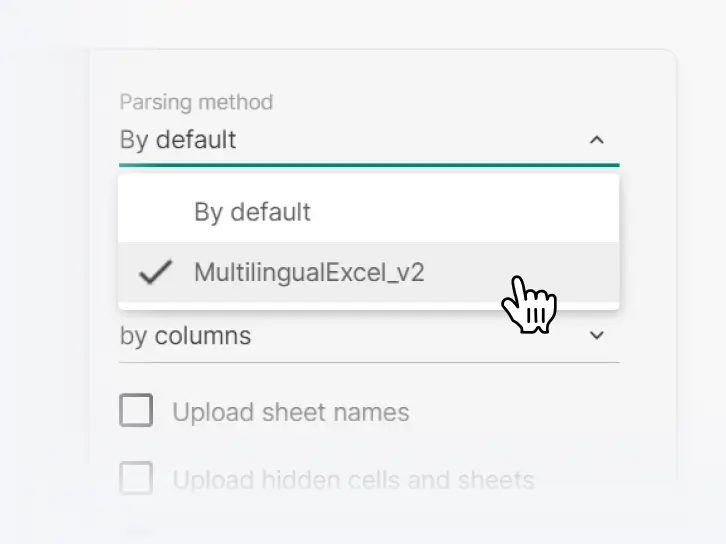
  3. Выберите, для чего выполняется перевод

    Выберите метод синтаксического анализа и включите то, что должно быть включено: названия листов, скрытые ячейки и листы, верхние и нижние колонтитулы, комментарии, фигуры.

    Excel Настройки загрузки в Smartcat с меню метода парсинга и опциями загрузки названий листов и скрытых ячеек
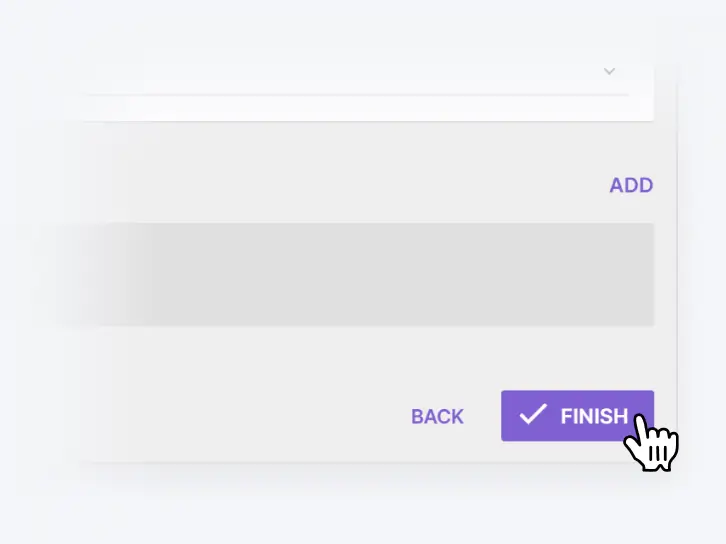
  4. Задайте область действия и начните

    Выполните ввод столбцов (A:H) или строк (1:50) для перевода или исключения для каждого листа, затем нажмите «готово», чтобы настроить параметры. ИИ переводит каждый лист за один проход.

    Smartcat диалоговое окно загрузка Настройки с кнопкой готово, которая запускает перевод
  5. Рецензирование в редакторе

    Проверьте черновик ячейка за ячейкой в редакторе, применив свой глоссарий и TM, или выполните экспорт сразу же, когда черновика будет достаточно.

    Smartcat редактор с переведенными сегментами и Действиями ИИ для перевода, перефразирования или сокращения
  6. Пригласить рецензентов и скачать

    Отправьте приглашение своим специалистам по рецензированию или Лингвистам из Маркетплейса для утверждения каждого языка, затем скачайте файл того же типа. Несколько рабочих книг скачиваются одним ZIP-архивом.

    Smartcat действия с проектом с кнопками «Открыть редактор» и «Пригласить в задачи»

Посмотрите эти шесть шагов на примере одной из ваших собственных рабочих книг

Что делает Excel переводчик на основе ИИ со всей рабочей книгой?

Переводчик Excel на базе ИИ, такой как Smartcat, переводит каждый лист за один проход, применяет ваш глоссарий и TM, а также оставляет исключенные вами столбцы нетронутыми. Рецензирование человеком не является обязательным.

Принесите на созвон свою рабочую тетрадь

Что вы можете перевести в книге Excel?

Smartcat выполняет перевод файлов .xlsx, .xlsm, .xls и .csv, а Google Sheets — через надстройку. Внутри книги вы выбираете столбцы, строки и листы, а также включаете скрытое содержимое, комментарии или текст фигур только тогда, когда это необходимо.

Форматы электронных таблиц

XLSX переводчик для книг .xlsx и .xlsm

Книга в формате .xlsx или .xlsm возвращается назад в том же формате с переведенным текстом ячеек и сохранением всех листов на своих местах. В файлах .xlsm макросы сохраняются и не переводятся, поэтому строки VBA остаются на языке оригинала.

  • .xlsx
    Текст ячейки переведен, тот же формат назад
  • .xlsm
    Макросы сохранены, перевод не выполнен

Перевод XLS для старых книг

Перевод XLS работает так же, как и для .xlsx: загрузка более старой книги .xls выполняется как один файл, со всеми содержащимися в ней листами, а переведенная книга скачивается в формате .xls. Никому не нужно предварительно конвертировать его в .xlsx, и ваши правила области видимости по-прежнему можно применить для каждого листа.

  1. .xls водин файл, каждый лист
  2. Переведеновсе языки одновременно
  3. .xls на выходетот же формат назад

CSV перевод файла

Файл CSV представляет собой обычный текст, поэтому форматирование переносить не требуется: Smartcat выполняет перевод значений и возвращает файл .csv. Перед тем как выполнить загрузку, проверьте разделитель, кодировку и то, как оформлены в виде предложения запятые внутри ячеек.

Перед тем как выполнить загрузку .csv-файла

  • Разделитель: запятая или точка с запятой
  • Кодировка: UTF-8 для нелатинских шрифтов
  • Запятые внутри ячеек взяты в предложение

Google Sheets перевод

Google Sheets перевод выполняется через надстройку (add-on) вместо кругового экспорта/импорта файла .xlsx. Сопоставьте столбцы «оригинал текста» и «перевод» и задайте первую строку, затем заполните пустые ячейки на месте или отправьте лист в Smartcat для получения проекта, прошедшего рецензирование.

  1. Сопоставить столбцыисходный текст, перевод, первая строка
  2. Переводить автоматическиБП и ИИ заполняют пустые ячейки
  3. Или отправить на Smartcatрецензирование, затем получить из Smartcat

Внутри рабочей тетради

Переводите только те столбцы, строки и листы, которые вы выберете

Задайте диапазон до начала перевода: выполните ввод диапазона столбцов, например A:H, диапазона строк, например 1:50, или обоих сразу, и выберите, выполнять перевод или исключить его. Чтобы перевести лист Excel отдельно, задайте для каждого листа свое собственное правило.

  • A:H
    Переведите или исключите столбцы с A по H
  • 1:50
    Перевести или исключить строки с 1 по 50
  • Sheet 2
    Собственное правило, отдельное от листа 1

Скрытые листы, комментарии, верхние и нижние колонтитулы

Скрытые листы, комментарии, верхние и нижние колонтитулы переводятся только в том случае, если вы включите их при загрузке. Все, что вы исключаете, не попадает в проект, поэтому заметки вне сетки и старые скрытые вкладки не доходят до ваших переводчиков.

Согласие при загрузке

  • Названия листов
  • Скрытые ячейки и листы
  • Верхние и нижние колонтитулы
  • Комментарии
  • Графика и текст в фигурах
  • Вложенные презентации

Длинные ячейки и направление синтаксического анализа

Длинные ячейки можно разбивать на предложения или оставлять целыми: сегмент по предложениям, когда ячейки содержат связный текст, или по ячейкам, когда каждая ячейка представляет собой одну метку. Вы также выбираете, будет ли Smartcat анализировать книгу по строкам или по столбцам.

По предложениям
  • Длинные описания
  • Текст раздела «Помощь» в ячейках
По ячейкам
  • Метки и заголовки
  • Короткие названия продуктов

Диаграммы и изображения

Текст диаграммы, доступный для редактирования, переводится так же, как и любой другой текст, по цене 1 Smartword за слово. Диаграмма или изображение, представляющее собой только картинку, проходит перевод изображений по фиксированной ставке 1 000 Smartwords за каждое изображение.

  • Текст диаграммы
    1 Smartword за слово
  • Изображение
    1 000 Smartwords за изображение

Языки

Excel на английский и с английского на любой язык

Используйте Smartcat как переводчик языка Excel в обоих направлениях: выполняйте перевод Excel на английский с любого из 280+ языков или переводите рабочую книгу с английского на столько языков, сколько вам нужно, в рамках одного проекта.

Языковые руководства для файлов Excel

АнглийскийИспанскийарабскийНемецкийФранцузскийкитайскийЯпонскийХиндиБолее 280 языков

Письменности со定向лением справа налево и нелатинские шрифты

Чтобы перевести файл Excel с английского на арабский, иврит, персидский или урду, выберите язык с направлением письма право-налево как перевод, как и любой другой. Также доступна поддержка китайского, японского, корейского и хинди. Сохраните файлы .csv в формате UTF-8 и выполните рецензирование листов со стилем письма справа налево (право) в экспортированном файле, прежде чем делиться им.

Языки с письмом право налево и нелатинской письменностью

арабскийИвритПерсидскийУрдукитайскийЯпонскийКорейскийХинди

Рабочие процессы

Многоязычные рабочие тетради

Когда в одной книге рядом представлено несколько языков, мультиязычная опция Excel в Smartcat определяет столбцы с оригиналом текста, переводом, ключом, комментарием и ограничением по длине. Сопоставляйте любой столбец с любым языком и сохраняйте или блокируйте существующий перевод.

  • Key
    ID строки, никогда не переводилось
  • EN
    колонка оригинала текста
  • DEFR
    пустые ячейки заполнены, существующие сохранены или заблокированы

Множество рабочих книг одновременно

Добавьте несколько рабочих книг в один проект, и они будут использовать один и тот же глоссарий, TM и языки. Когда они будут готовы, скачайте весь проект в виде одного ZIP-архива, а не файл за файлом.

ZIP

Одно скачивание для каждой переведенной книги в проекте

Коллеги-ИИ, стоящие за этой работой

Пять коллег из Smartcat AI разделили перевод электронной таблицы на этапы: от первого черновика до финальной проверки. Ваши специалисты, проводящие рецензирование, утверждают каждый язык перед экспортом.

Подключите Smartcat к инструментам, в которых хранятся ваши электронные таблицы

Переводите файлы там, где ваши команды уже хранят их. Посмотреть все интеграции

Каких результатов достигают команды после переноса перевода на Smartcat?

Huel обеспечивает согласованность товарных этикеток благодаря глоссарию, содержащему около 500 записей, и смог сохранить около 50% по сравнению с расходами на агентства. expondo, компания в сфере электронной коммерции, сократила расходы на аутсорсинг на 50%. Каждая цифра принадлежит самому заказчику.

Huel

50%

экономия затрат в целом по сравнению с агентствами

«Мы используем записи глоссария для ингредиентов, чтобы обеспечить единообразие этикеток во всех продуктах».

Huel выполняет машинный перевод с рецензированием человеком и активно осуществляет управление TM и глоссарием, содержащим около 500 записей.

Huel исследование регистра
Магдалена ТумулкаРуководитель отдела локализации, Huel

Посмотрите, как выглядит ваша собственная рабочая тетрадь на каждом языке

Что говорят участники рецензирования о форматировании и согласованности

О чем спрашивают команды перед тем, как переводить файлы Excel с помощью Smartcat

Чаще всего возникают четыре вопроса: собственный переводчик Excel, коды, которые не должны претерпевать изменения, формулы и агентство, с которым вы уже работаете. Вот краткий ответ на каждый из них.

«Мы уже используем встроенный переводчик Excel».

Встроенный переводчик в Excel вполне подходит для чтения одной или двух ячеек. Smartcat предназначен для предоставления всей книги на другом языке.

Панель «Переводчик» Excel
  • По одному выбору за раз
  • Нет общего глоссария
Smartcat
  • Каждый лист за один проход
  • Глоссарий и TM
  • Рецензирование перед экспортом

«Наши ID и коды продуктов не должны иметь изменения».

Исключите их перед переводом: задайте диапазоны столбцов или строк для каждого листа, и все, что находится за пределами этой области, останется без изменений.

  • A:A
    Столбец артикула исключен
  • B:H
    названия и описания переведены

«Что произойдет с формулами в нашей книге?»

Проверьте ячейки с формулами после экспорта. Smartcat выполняет перевод текста в ваших ячейках, поэтому сначала протестируйте копию книги с большим количеством формул и сохраните оригинал в качестве мастера.

Прогоните одну реальную рабочую книгу через бесплатную пробную версию и откройте экспортированный файл до того, как кто-либо сделает отчет по цифрам из него.

«Агентство уже переводит наши электронные таблицы».

Сохраняйте людей, меняйте рабочий процесс: пригласите лингвистов вашего агентства или собственных специалистов по рецензированию в проект Smartcat. ИИ составляет черновик для каждого языка с использованием вашего глоссария, а человек утверждает его. Вы платите за слово в Smartwords, затраты на 96% ниже, чем в агентствах, а TM остается у вас.

  • 1 Smartword
    за слово оригинала текста, за язык перевода
  • 96%
    более низкие затраты, чем в агентствах
  • TM
    утвержденная формулировка (слово в слово) повторно использована в файл далее месяца

Безопасна ли загрузка конфиденциальных электронных таблиц в Smartcat?

Да. Smartcat хранит прайс-листы, выгрузки по заработной плате и финансовые отчеты в изолированном, зашифрованном рабочем пространстве и никогда не использует их для обучения публичных моделей ИИ. Узнайте, как это сделать, на странице безопасности Smartcat.

Управление доступом на основе ролей

Определяйте, кто может осуществлять обзор, переводить, проверять и утверждать книги, по параметрам команда, роль или регион на корпоративных подписках.

Технология единого входа (SSO)

Войдите через своего текущего поставщика удостоверений на корпоративных подписках.

SOC 2 Type II и ISO 27001

Smartcat соответствует SOC 2 Type II, сертифицирован по ISO 27001 и изолирует каждое рабочее пространство.

Никогда не используется для обучения публичных моделей ИИ

Ваши электронные таблицы никогда не используются для обучения публичных моделей ИИ.

Журналы аудита

Смотрите, кто, что и когда изменил в процессе перевода и рецензирования перевода на корпоративных подписках.

Шифрование и удаление по запросу

Контент шифруется при передаче и хранении, а также удаляется или возвращается в течение 30 дней с момента получения письменного запроса.

Ресурсы для Excel и перевод электронных таблиц

Эти Smartcat руководства охватывают перевод электронных таблиц, TM и глоссарии. Для файлов Word и других форматов используйте переводчик документов; для PDF — переводчик PDF.

Последнее обновление: 30 октября 2026 г.

Часто задаваемые вопросы о переводе Excel

Какой лучший переводчик Excel?

Лучший Excel переводчик возвращает книгу, а не текст для вставки назад. Smartcat подходит командам, которые переводят целые книги на несколько языков и часто их обновляют: он принимает .xlsx, .xls, .xlsm и .csv, позволяет выбирать столбцы и листы, а также применить глоссарий. Это не лучший вариант для чтения одной ячейки; встроенная панель «Переводчик» в Excel или бесплатный онлайн-инструмент вполне с этим справятся.

Есть ли бесплатный переводчик Excel?

Да. Smartcat предлагает бесплатный пробный период вместо бесплатной подписки: 15 дней и 15 000 Smartwords, при этом привязка банковской карты не требуется. Этого достаточно, чтобы прогнать одну из ваших реальных рабочих книг и проверить файл, который вернется назад. Бесплатный онлайн-переводчик Excel, как правило, обрабатывает вставленный текст или единичную загрузку файла .xlsx без учета диапазона столбцов, глоссария или этапа рецензирования.

Как мне перевести файл Excel на английский язык?

Выполните загрузку книги в Smartcat, выберите язык оригинала и английский в качестве языка перевода, а также укажите, какие столбцы, строки и листы необходимо перевести. Smartcat выполняет перевод текста ячеек на каждом листе за один проход, рецензент может проверить его в редакторе, после чего вы скачиваете файл того же типа. Советы для конкретных языков см. в разделе перевод файлов Excel на английский язык.

Может ли ChatGPT перевести файл Excel?

Да, частично. ChatGPT переводит текст, который извлекает из файла .xlsx, в то время как Smartcat переводит саму книгу и возвращает тот же файл. С ChatGPT результат возвращается назад в виде текста в чат или перестроенной таблицы, форматирование и объединенные ячейки часто теряются, большие многостраничные файлы упираются в лимиты на контекст, а без глоссария один и тот же заголовок может претерпевать изменения от листа к листу.

Может ли Google Translate обрабатывать файлы Excel?

Да, частично. Загрузка документа в Google Translate принимает файлы .xlsx, но, в отличие от Smartcat, не предлагает способа защитить выбранные столбцы или применить терминологию, а результат часто теряет форматирование, объединенные ячейки и контекст диаграмм. Это подходит для разового ознакомления с простой таблицей. Для книги, которая должна читаться согласованно на протяжении двенадцати листов и в будущих версиях, вам необходимы контроль масштаба и общий глоссарий.

Может ли DeepL переводить файлы Excel?

Да. DeepL принимает загрузки файлов .xlsx, как правило, возвращает отформатированный файл и имеет поддержку глоссариев. По сравнению с Smartcat, ограничения проявляются в объеме работы: лимиты на размер файла и ежемесячное количество документов в зависимости от подписки, отсутствие поддержки .xls или .csv в рамках одного процесса, невозможность выбора столбцов или листов, а также отсутствие TM между файлами, из-за чего утвержденные формулировки из отчета за прошлый месяц не используются повторно.

Как мне переводить в Excel или заставить Excel делать перевод на английский?

Для одной или двух ячеек используйте встроенную панель «Переводчик» в Excel (вкладка «Рецензирование», затем «Перевести»); для всей книги используйте Smartcat. Панель переводит по одному выбранному фрагменту за раз и не сохраняет общую терминологию. Чтобы выполнить перевод в Excel в масштабе всей книги, выполните загрузку файла в Smartcat и скачайте каждый переведенный лист. Параметры на уровне ячеек см. в разделе перевод ячеек Excel с помощью ИИ.

Могу ли я перевести только определенные столбцы или листы?

Да. В Настройках загрузки Excel для Smartcat выполните ввод диапазона столбцов, например A:H, диапазона строк, например 1:50, или того и другого, и выберите, выполняется ли перевод этого диапазона или он остается без изменений. Вы можете задать отдельные правила для каждого листа, чтобы коды товаров и ID оставались неизменными. Для Google Sheets также см. переводчик электронных таблиц.

Как перевести всю таблицу с помощью ИИ?

Выполните загрузку в Smartcat как один файл: Content Translator Coworker выполняет перевод каждого листа за один проход, и вы скачиваете одну переведенную книгу на каждый язык. Укажите названия листов при загрузке, если названия вкладок тоже должны претерпеть изменения. Когда появится версия за следующий месяц, Content Update Coworker выполняет перевод только новых или измененных ячеек. Посмотрите, как перевести весь Excel документ.

Могу ли я перевести комментарии к документу Excel и скрытые листы?

Да, если вы их включите. Smartcat исключает комментарии, скрытые ячейки и листы, верхние и нижние колонтитулы из проекта, если только вы не отметите их галочкой при загрузке. Включайте комментарии, когда они содержат инструкции для читателя; отключайте их, когда они содержат внутренние заметки или обсуждения в ходе рецензирования. Скрытые вкладки со старыми данными лучше не включать, чтобы никто не платил за их перевод.

Может ли Smartcat перевести многоязычный Excel файл?

Да. Если в вашей рабочей книге английский язык находится в одной колонке, а другие языки — рядом с ней, как это часто бывает в таблицах строк приложений и каталогах товаров, Smartcat считывает ее в исходном виде. Каждый столбец соответствует языку, ключевой столбец остается непереведенным, и заполняются только пустые ячейки для перевода, поэтому переводы, уже одобренные рецензентом, остаются нетронутыми или блокируются.

Сколько стоит перевести файл Excel?

Smartcat измеряет перевод в Smartwords: один Smartword за слово из оригинала текста для каждого языка перевода, а не по размеру файла или количеству листов. Текст внутри изображения является исключением и составляет фиксированную ставку в 1000 Smartwords за изображение. Каждая подписка начинается с бесплатного пробного периода на 15 дней и 15 000 Smartwords, с полным доступом к возможностям перевода и без необходимости привязки кредитной карты. Посмотрите подписки на странице с ценами.

Является ли моя таблица конфиденциальной?

Да. Smartcat соответствует требованиям SOC 2 Type II и сертифицирован по ISO 27001, шифрует файлы при передаче и хранении, а также изолирует каждое рабочее пространство, поэтому никакой другой аккаунт не сможет получить доступ к вашим рабочим книгам. Доступ предоставляется для каждого пользователя с правами на основе ролей, и ваш контент никогда не используется для обучения общедоступных моделей ИИ. Подробности приведены на странице безопасности Smartcat.

Связан ли Smartcat с Microsoft Excel?

Нет. Smartcat является независимой платформой и не связана с Microsoft, не одобрена и не спонсируется ею. Microsoft и Excel являются товарными знаками корпорации Microsoft. Smartcat переводит файлы Excel, включая книги в Microsoft 365 (см. переводчик Excel для Microsoft 365), а названия продуктов на этой странице используются только для идентификации форматов файлов и инструментов.

Не нашли ответ на свой вопрос? Заказать демо и принести свою рабочую книгу

Уведомление о товарных знаках. Smartcat является независимой платформой и не аффилирована с корпорацией Microsoft, Google LLC, OpenAI или DeepL SE, не одобрена ими, не спонсируется ими и не связана с ними иным образом.

Microsoft® и Excel® являются товарными знаками корпорации Microsoft; Google Translate™ и Google Sheets™ являются товарными знаками компании Google LLC; ChatGPT является товарным знаком OpenAI; DeepL является товарным знаком DeepL SE. Все названия продуктов, логотипы и товарные знаки, упомянутые на этой странице, являются собственностью их соответствующих владельцев и используются исключительно в целях идентификации и описания.

Каждый лист назад на каждом языке, с нетронутыми вашими кодами

Загрузка рабочей книги, выбор языков и получение того же типа файла назад. Заказать демо со своей собственной рабочей книгой или начать 15-дневную бесплатную пробную версию с 15 000 Smartwords.