Переводчик PPT и презентаций: редактируемые слайды на любом языке

Smartcat — это PPT-переводчик для PowerPoint (.pptx, .ppt), слайд-шоу, шаблонов и файлов OpenDocument (.odp). Выполните загрузку презентации, выберите нужные языки и скачайте файл того же типа для каждого из них, где текст на каждом слайде переведен на месте и готов к рецензированию.

Переведите любой файл. За секунды.
Изображения, документы, видео, аудио, курсы — выберите формат и перетащите файл.
Перетащите документы сюда
или выберите файл · Поддерживается .docx, .pdf, .pptx, .xlsx и другое

Более 80 крупнейших компаний мира выбрали Smartcat

Что такое переводчик презентаций?

Переводчик презентаций — это программное обеспечение, которое переводит текст внутри файла презентации и возвращает готовую презентацию на языке перевода, а не список переведенных предложений. PPT-переводчик делает это для PowerPoint: файл .pptx или .ppt, загрузка которого вами выполняется, возвращается назад в формате .pptx или .ppt на каждом языке.

Smartcat работает как PPTX переводчик для PowerPoint, слайд-шоу (.pps, .ppsx), шаблонов (.pot, .potx) и презентаций OpenDocument (.odp). Он переводит заголовки, основной текст, таблицы и текстовые поля на месте, применяет ваш глоссарий и TM, а также возвращает тот же тип файла для каждого языка.

Текст, являющийся частью изображения, не переводится вместе с презентацией: он проходит отдельный этап перевода изображений. Презентации PDF проходят через переводчик PDF от Smartcat, а презентации Keynote сначала необходимо экспортировать в формат .pptx.
7

типы файлов презентаций

Переводите файлы PPT, PPTX, PPS, PPSX, POT, POTX и ODP и получайте тот же тип назад.

280+

языков

Переводите более чем на 280 языков, на несколько из них — за одну загрузку.

92%

принято без редактирования

92% слов, переведенных Smartcat AI, принимаются без единого редактирования человеком.

Интерактивное демо: откройте переведенный файл .pptx в проекте Smartcat и выполните его рецензирование перед скачиванием.

Почему перевод презентации занимает так много времени?

Перевод презентации вручную занимает много времени, потому что большая часть работы — это вовсе не перевод. Это копирование текста с каждого слайда и вставка его назад без нарушения макета, по одному разу для каждого языка и типа файла.

Перевод каждого формата отдельно

один инструмент на каждый форматза один язык

Перевод всех форматов в Smartcat

тот же тип файлаодин глоссарий

Отдельный инструмент для каждого типа файлов

Файл .pptx отправляется одному переводчику, экспорт PDF — другому, а .odp из офиса партнёра — тому, кто сможет его открыть.

Одна загрузка для каждого формата презентации

Файлы PowerPoint, слайд-шоу, шаблоны, документы OpenDocument и колоды PDF помещаются в один и тот же проект Smartcat.

Шаблоны перестроены на каждом рынке

Фирменные шаблоны воссоздаются вручную для каждого языка, поэтому презентации для разных рынков в итоге немного отличаются друг от друга.

Шаблоны возвращаются назад как шаблоны

Файл .potx возвращается назад в формате .potx, а .ppsx — в формате .ppsx, уже переведенным, поэтому каждый рынок начинает с одинакового дизайна.

PDF экспорты перепечатаны в новые файлы

Когда от колоды сохраняется только PDF, кто-то заново набирает ее слайды в новый файл, прежде чем кто-либо сможет их перевести.

PDF колоды переведены в формате PDF

Рабочий процесс PDF от Smartcat выполняет перевод экспортированной колоды и возвращает переведенный PDF с сохранением его исходного макета.

Термины переходят из одного формата в другой

Название продукта в версии .pptx этого года и версии .odp прошлого года в итоге переведено двумя разными способами.

Один глоссарий для всех форматов

Глоссарий и TM, прикрепленные к проекту, можно применить к файлам любого типа в нем.

Что сохраняет переводчик презентаций в каждом формате файла?

Такой переводчик презентаций, как Smartcat, сохраняет порядок слайдов, текстовые поля, таблицы и макет редактируемых форматов, а также возвращает файл того же типа. Презентации PDF приходят назад в виде переведенных PDF-файлов, а презентациям Keynote сначала требуется экспорт в формат .pptx.

ФорматЗагрузкаЧто переводит SmartcatЧто вы получаете назадПроверьте перед тем, как представлять
PowerPoint презентация.pptx, .pptЗаголовки, основной текст, таблицы, текстовые поля и текст диаграмм, доступный для редактирования; заметки докладчика, если они включены при загрузкеПо одному файлу .pptx или .ppt на каждый язык, с одинаковым порядком слайдов и макетомТесные текстовые поля, в которых перевод оказывается длиннее
Слайд-шоу.pps, .ppsxТот же текст в виде презентацииОдин и тот же тип файла слайд-шоу для каждого языкаОткройте его в режиме «обзор» для редактирования в PowerPoint, чтобы проверить каждый слайд
Шаблон.pot, .potxТекст, доступный для редактирования, в шаблонеОдин и тот же тип шаблона для каждого языкаОбразцы слайдов можно исключить при загрузке, если они вам не нужны
Презентация OpenDocument.odpДоступный для редактирования текст слайдаОдин файл .odp на каждый языкШрифты, в которых отсутствует целевая система письменности (перевод), например арабская или деванагари
палуба PDF.pdfТекст — через рабочий процесс PDF от Smartcat; отсканированные колоды — через OCRПереведенный PDF с сохраненным макетом, а не презентация, доступная для редактированияВыполните загрузку оригинального файла .pptx вместо этого, если он у вас еще остался
Палуба KeynoteНе поддерживается (.key)Ничего, пока это не экспортированоЭкспортируйте в формат .pptx в Keynote, затем выполните перевод файла .pptxШрифты после кругового преобразования назад в Keynote
палуба Google SlidesСкачать в формате .pptxСкачанный .pptxПереведенный файл .pptx для импорта назад в ПрезентацииМакет после импорта

В любом формате текст, являющийся частью изображения (скриншоты, диаграммы, которые решили сохранить как изображения, логотипы со слоганами), не переводится вместе с презентацией. Переведите эти изображения отдельно, по 1 000 Smartwords за изображение, и вставьте их назад в слайды.

Как перевести презентацию PPT в Smartcat

Чтобы выполнить перевод презентации PPT, выполните загрузку файла .pptx или .ppt, выберите языки перевода, позвольте Smartcat AI сделать перевод каждого слайда с использованием вашего глоссария, проведите рецензирование текста в редакторе и скачайте по одному файлу на каждый язык.

  1. Загрузка вашей презентации

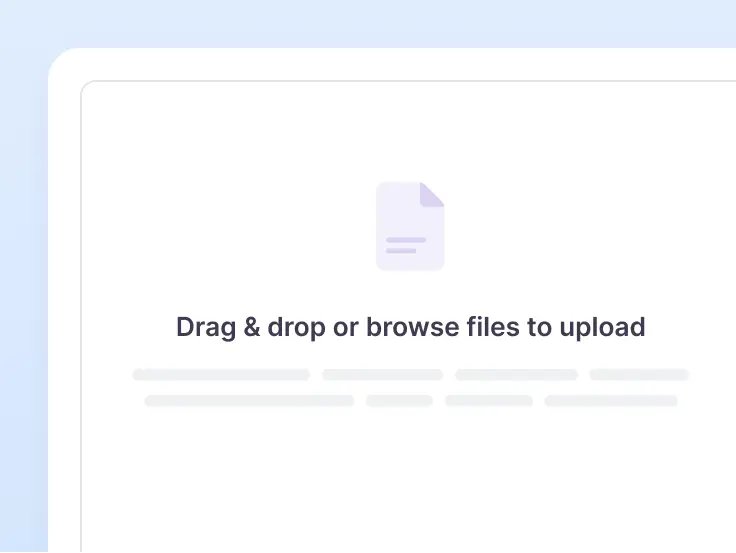
    Начните бесплатный пробный период или откройте свое рабочее пространство и выполните загрузку файла .pptx, .ppt, .pps, .ppsx, .pot, .potx или .odp. Выполните загрузку нескольких колод одновременно, если они у вас есть.

    Область загрузки переводчика PPT Smartcat для файлов .pptx, .ppt и .odp
  2. Выберите языки и переведите

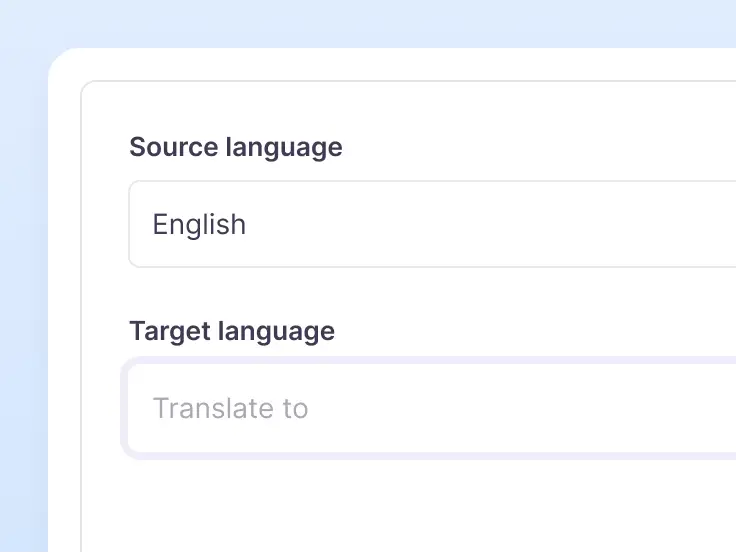
    Выберите язык оригинала и столько языков перевода, сколько вам необходимо. Smartcat AI переводит каждый слайд с использованием вашего глоссария и TM.

    Поля оригинал текста и язык перевода для перевода презентации в Smartcat
  3. Рецензирование и скачивание

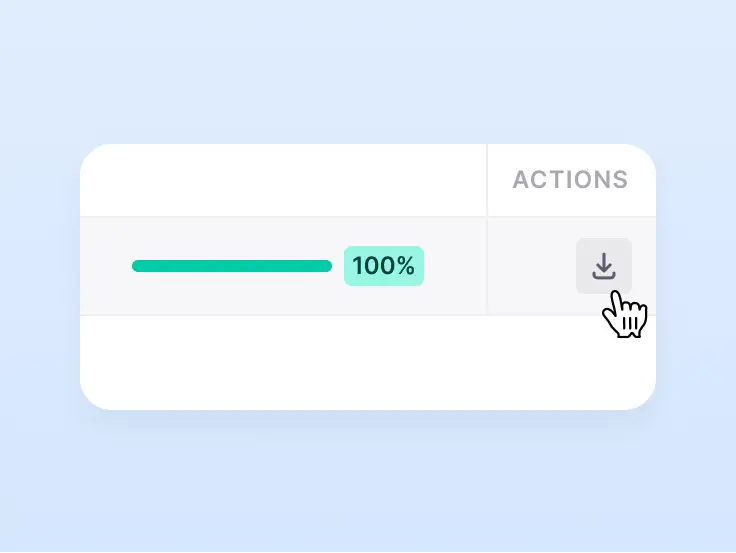
    Проверьте перевод в Smartcat Editor или пригласите рецензента, затем скачайте по одному файлу на каждый язык в том же формате. Откройте каждую колоду, чтобы проверить узкие текстовые поля.

    Переведенная презентация со 100% готовностью и кнопкой скачивания

Посмотрите, как одна из ваших колод переведена на все языки

Какие функции важнее всего для перевода презентаций?

При переводе файлов презентаций наибольшее значение имеют четыре функции: смешанные форматы в одном проекте, единый глоссарий и TM для всех презентаций, процесс для презентаций только с PDF и проверка качества перед скачиванием. В Smartcat есть все четыре функции в едином рабочем пространстве.

Смотрите перевод ваших презентаций в едином рабочем пространстве

Какие файлы презентаций, элементы слайдов и языки вы можете переводить?

С помощью Smartcat вы можете переводить файлы PPTX, PPT, PPS, PPSX, POT, POTX и ODP, редактируемый текст на каждом слайде и более 280 языков. Каждая карточка охватывает одну версию, элемент слайда, сценарий или рабочий процесс в контексте перевода PPT, с указанием его ограничений.

Версии файла

Что отправлять на загрузку и что возвращается назад.

PPTX и файлы PPT

Файлы PPTX и PPT переводятся напрямую, поэтому для устаревшей презентации .ppt не требуется этап конвертации. Smartcat возвращает каждый язык в том формате, в котором была выполнена загрузка, с тем же порядком слайдов, текстовыми полями и таблицами, готовыми к открытию в PowerPoint.

Загрузка и скачивание

.pptx.ppt

Слайд-шоу и шаблоны

Слайд-шоу PPS и PPSX, а также шаблоны POT и POTX переводятся так же, как и любые другие презентации. Каждый возвращается назад в виде файла того же типа для каждого языка, поэтому переведенный шаблон по-прежнему служит отправной точкой для следующей презентации, которую создает ваша команда.

Загрузка и скачивание

.pps.ppsx.pot.potx

Презентации OpenDocument

ODP презентации, созданные в LibreOffice или OpenOffice Impress, переводятся как .odp файлы и возвращаются назад как .odp на каждом языке. Проверьте шрифты после экспорта: шрифт, в котором отсутствует перевод письменности, например арабской или деванагари, заменяется другим.

Загрузка и скачивание

.odp

палубы Keynote и Google Slides

Колоды Keynote не имеют поддержки в виде файлов .key: экспортируйте колоду в .pptx, сделайте её перевод в Smartcat, затем откройте результат в Keynote и проверьте шрифты. Из Google Slides скачайте презентацию в формате .pptx и импортируйте переведенный файл назад в Slides.

  1. Экспортироватькак .pptx
  2. Перевестив Smartcat
  3. Импортируйтеобратно в ваше приложение

Элементы слайда

Что переводится вместе с колодой, а для чего требуется отдельный шаг.

Текст слайда в любом формате для редактирования

Текст слайда обрабатывается одинаково во всех редактируемых форматах: заголовки, основной текст, ячейки таблиц и подписи активных диаграмм в файле .pptx, .ppsx, .potx или .odp переводятся прямо на месте. Диаграмма, вставленная как картинка, представляет собой изображение в любом формате, поэтому её текст проходит через перевод изображений.

  • Заголовки и основной текст
  • Ячейки таблицы
  • Редактируемый текст диаграммы

Заметки, образцы и скрытые слайды

Заметки, образцы слайдов и скрытые слайды — это параметры, которые вы выбираете при загрузке, а не значения по умолчанию. Включайте заметки докладчика, когда они нужны выступающему; текст, введенный только в режиме «обзор страниц заметок», не подхватывается. Исключите скрытые слайды и ненужные образцы слайдов, что особенно важно для шаблонов .potx.

Картинки внутри любой колоды

Изображения сохраняют свой текст независимо от типа файла: скриншоты, диаграммы и логотипы со слоганами в презентации .pptx, .odp или PDF требуют перевода изображений по цене 1 000 Smartwords за изображение, а затем возвращаются назад на слайд. Альтернативный текст переводится, когда включен параметр «Импортировать альтернативный текст для изображений».

Объекты, останавливающие обработку колоды

Графические элементы SmartArt и встроенные графики Excel могут препятствовать обработке презентации PowerPoint, и это является реальным ограничением. Удалите или объедините их перед загрузкой, либо направьте презентацию через PDF; остальные слайды переводятся как обычно.

Языки и письменности

Что проверить, когда язык перевода выглядит иначе.

Языки с направлением письма справа налево (право)

Языки с направлением письма справа налево (с направления «право на лево»), такие как арабский, иврит, персидский и урду, входят в число более чем 280 языков, на которые Smartcat выполняет перевод. Откройте слайды с направлением справа на право после экспорта и проверьте их, поскольку для сложных макетов может потребоваться ручная доработка.

Китайская, японская и индийская письменности

Для китайской, японской и индийской письменностей требуются шрифты, которые их охватывают: деванагари для хинди, символы CJK для китайского и японского языков. Убедитесь, что шрифты презентации имеют поддержку целевой письменности перед тем, как проводить показ, иначе для текста может произойти откат назад к другому шрифту, и перевод отобразится некорректно.

Переводы, которые оказываются длиннее

Переведенный текст на немецком, французском или испанском языках часто оказывается длиннее, чем английский оригинал текста. Оставляйте свободное место в тесных текстовых полях и открывайте каждую экспортированную презентацию перед показом, чтобы проверить, не выходит ли текст за границы.

Популярные языковые пары

Переводите PPT на английский или с английского на испанский, французский, арабский, японский, китайский или хинди с помощью этих руководств по языкам презентаций, о которых люди просят чаще всего:

Рабочие процессы

Когда колод больше одной.

Несколько колод одновременно

Несколько колод могут войти в один проект: загрузка презентаций за квартал вместе и их перевод на каждый язык с помощью одного глоссария. Каждая колода по-прежнему возвращается назад в виде отдельного файла на каждом языке.

Большие колоды

Возможна загрузка больших презентаций размером до 6 ГБ, при этом длинная презентация переводится как один файл, поэтому перевод всех слайдов в PowerPoint выполняется вместе, а не слайд за слайдом. Сожмите встроенные видео и изображения или разделите презентацию, чтобы очень большие файлы обрабатывались быстрее.

Обновленные колоды

Обновленные презентации повторно используют вашу предыдущую работу: TM подставляет текст, который вы переводили ранее, поэтому только новые слайды или слайды с изменениями требуют перевода и проверки. Версия регулярной презентации за каждый квартал сохраняет единообразие с предыдущей.

Первая версия
  • Каждый слайд переведен
  • Пройдено рецензирование и утверждено
Далее версия
  • Повторяющийся текст, повторно использованный из памяти
  • Переведен только новый текст

Коллеги-ИИ, стоящие за этой работой

Каждый коллега отвечает за один из этапов перевода презентации — от первого чернового варианта до финальной проверки. Ваши рецензенты утверждают каждый язык перед тем, как вы его скачаете.

Подключите Smartcat к инструментам, в которых хранятся ваши презентации

Переводите файлы там, где ваша команда уже хранит их и делится ими. Посмотреть все интеграции

Какие результаты получают команды от перевода презентаций с помощью Smartcat?

Команды, которые представляют один и тот же материал на многих рынках, переводят его один раз для каждого языка, а не один раз для каждого файла. Stanley Black & Decker платит 1,20 доллара за 1000 слов вместо 200–300 долларов, а Topcon проводит 31 язык через единый процесс.

единая масштабируемая модель для доставки одного и того же контента на каждый рынок

«С Smartcat мы нашли оптимальный баланс между автоматизацией и местным опытом, что позволяет нам ускорить перевод, одновременно улучшая качество и согласованность».

Глобальная коммерческая команда обучения и развития Gilead использует Smartcat, чтобы предоставлять одинаковый контент своим филиалам на каждом рынке, при этом местные эксперты проводят рецензирование машинного перевода.

Andrew Viglione
Andrew ViglioneСтарший директор по глобальному коммерческому обучению и развитию, Gilead

298

проекты по переводу через два года

Topcon выполнила 298 проектов по переводу за два года на 31 языке на одной платформе.

8→1

поставщики услуг перевода объединены

Topcon перешла от примерно восьми переводческих компаний к единой платформе и единому процессу на Smartcat.

$1.20

за 1 000 слов

Стоимость перевода Stanley Black & Decker упала с $200–$300 до $1,20 за 1 000 слов.

Увидьте вашу далее презентацию с переводом на каждый язык

Что говорят переводчики и команды переводчиков о Smartcat на G2?

Что следует проверить перед тем, как будет выполнена загрузка презентации?

Проверьте четыре вещи перед тем, как будет выполнена загрузка презентации: есть ли поддержка её формата, достаточно ли бесплатного инструмента, насколько плотно расположены текстовые поля и для каких слайдов вам на самом деле нужен перевод.

«Могу я просто выполнить загрузку своего файла Keynote?»

Нет, и это настоящее ограничение: у Smartcat отсутствует поддержка .key файлов. Экспортируйте презентацию в формат .pptx в Keynote, переведите файл .pptx, затем откройте его в Keynote и проверьте шрифты.

«Будут ли мои слайды по-прежнему выглядеть так же?»

В редактируемых форматах — да: файлы .pptx, .ppsx, .potx и .odp сохраняют свои блоки, таблицы и порядок слайдов, а презентация PDF сохраняет свой макет как PDF. В любом формате откройте экспортированную колоду и отметьте пункты, в которых перевод оказался длиннее.

«Разве я не могу использовать бесплатный переводчик или тот, который встроен в PowerPoint?»

Для прочтения одной колоды один раз — да. Для презентации, которую вы представляете на нескольких языках, Smartcat выполняет перевод всего файла с использованием вашего глоссария и позволяет рецензенту утвердить каждый язык. Узнайте, как перевести PowerPoint онлайн бесплатно, и как бесплатные варианты сравниваются между собой.

«Мне обязательно переводить каждый слайд?»

Нет. Скрытые слайды и образцы слайдов можно исключить при загрузке, а любой сегмент вы можете оставить без изменений в редакторе.

Как Smartcat защищает презентации, которые вы переводите?

Smartcat защищает презентации с помощью средств контроля SOC 2 Type II и ISO 27001, шифрования при передаче и хранении, а также правила, согласно которому ваш контент никогда не используется для обучения публичных моделей ИИ. Презентации содержат информацию о невыпущенных продуктах, цене и стратегии, поэтому ознакомьтесь с подробностями на странице безопасности Smartcat.

Управление доступом на основе ролей

Настройте, кто может выполнять обзор, переводить, рецензировать и утверждать файлы по командам, ролям или регионам на корпоративных подписках.

Технология единого входа (SSO)

Войдите через своего текущего поставщика удостоверений на корпоративных подписках.

SOC 2 Type II и ISO 27001

Smartcat соответствует требованиям SOC 2 Type II, сертифицирован по стандарту ISO 27001 и изолирует каждое рабочее пространство.

Никогда не используется для обучения публичных моделей ИИ

Ваши презентации никогда не используются для обучения публичных моделей ИИ.

Журналы аудита

Смотрите, кто, что и когда изменил в процессе перевода и рецензирования перевода на корпоративных подписках.

Шифрование и удаление по запросу

Контент шифруется при передаче и хранении, а также удаляется или возвращается в течение 30 дней с момента получения письменного запроса.

Дополнительные руководства по переводу PPT и презентаций

Последнее обновление: 30 октября 2026 г.

Часто задаваемые вопросы о функции «переводчик презентаций»

Что такое PPT-переводчик?

PPT-переводчик — это инструмент, который переводит текст в файле PowerPoint и возвращает вам назад готовую презентацию на языке перевода. Smartcat — это PPT-переводчик, который работает с файлами .ppt и .pptx, а также со слайд-шоу, шаблонами и презентациями .odp. Он переводит заголовки, основной текст, таблицы и текстовые поля прямо на месте и возвращает тот же тип файла для каждого языка.

Какой переводчик презентаций лучший?

Лучший переводчик презентаций переводит весь файл целиком и возвращает файл того же типа. Smartcat делает это для презентаций PPTX, PPT и ODP и подходит для команд, которые представляют одну презентацию на нескольких языках. Оценивайте любой инструмент по качеству перевода всего файла, сохранению исходного формата назад, единому глоссарию для всех презентаций и возможности рецензирования перед скачиванием. Для одного слайда, который вам нужно только прочитать, встроенного переводчика PowerPoint вполне достаточно.

Могу ли я попробовать переводчик презентаций перед оплатой?

Да. Бесплатный пробный период Smartcat длится 15 дней и включает 15 000 Smartwords, при этом кредитная карта не требуется. Вы можете выполнять загрузку презентаций в любом поддерживаемом формате, переводить их на несколько языков, проводить их рецензирование в редакторе и скачивать результаты. У Smartcat нет бесплатной подписки, поэтому по окончании пробного периода вы выбираете одну из подписок Smartcat, чтобы продолжить перевод.

Как мне перевести файл PPT?

Выполните загрузку файла формата .ppt или .pptx в Smartcat, выберите язык оригинала и один или несколько языков перевода, и позвольте Smartcat AI перевести его с использованием вашего глоссария и TM. Проверьте перевод в Smartcat Editor или пригласите рецензента, затем скачайте по одному файлу на каждый язык. Откройте каждую колоду, чтобы проверить текстовые поля, в которых перевод оказался длиннее.

Какие форматы презентаций может переводить Smartcat?

Smartcat выполняет перевод презентаций PowerPoint (.pptx, .ppt), слайд-шоу (.pps, .ppsx), шаблонов (.pot, .potx) и презентаций OpenDocument (.odp) и возвращает файл того же типа для каждого языка. Презентации PDF проходят через рабочий процесс PDF в Smartcat и возвращаются назад в виде переведенных PDF-файлов. Файлы Keynote (.key) не имеют поддержки, поэтому экспортируйте их в .pptx перед тем, как будет выполнена загрузка.

Насколько точен машинный перевод презентаций?

Достаточно точный, так что большая его часть не требует редактирования: 92% слов, переведенных Smartcat AI, принимаются без единого редактирования человеком. Точность возрастает, когда вы подключаете глоссарий и TM. Коротким заголовкам слайдов и каламбурам не хватает контекста, поэтому организуйте рецензирование для каждого языка в Smartcat Editor, прежде чем презентовать колоду слайдов.

Могу ли я перевести PPT с другого языка на английский?

Да. Smartcat выполняет перевод презентаций PPT, ODP или PDF на английский язык с любого языка, для которого есть поддержка. Если в колоде смешаны языки, например, английские заголовки с основным текстом на испанском, установите ее основной язык как оригинал текста и выполните рецензирование сегментов, которые уже на английском, в Smartcat Editor. См. руководство по переводу PPT на английский, чтобы получить советы по терминологии и шрифтам.

Как сделать перевод презентации Google Slides?

В Google Slides выберите «Файл», «Скачать», затем Microsoft PowerPoint (.pptx). Выполните загрузку этого файла в Smartcat, переведите его на нужные вам языки и скачайте переведенные .pptx файлы. Затем откройте каждый из них в Google Slides, либо как новую презентацию, либо через меню Файл > Импорт слайдов, и проверьте макет, прежде чем делиться им.

Могу ли я перевести один файл PPTX на несколько языков одновременно?

Да. В Smartcat вы выбираете столько языков перевода, сколько вам нужно, при загрузке файла .pptx, и ИИ переводит их все за одну эту загрузку. Ваш глоссарий и TM можно применить к каждому языку, поэтому термины остаются единообразными. Вы скачиваете отдельный файл .pptx для каждого языка с сохранением исходного макета и порядка слайдов.

Сохраняет ли переведенная презентация свой макет?

Да, для редактируемого текста. Smartcat записывает перевод назад в те же текстовые поля, таблицы и порядок слайдов, сохраняя их форматирование. Проверьте две вещи: перевод часто оказывается длиннее, чем оригинал текста, поэтому тесные блоки, возможно, придется подправить, а шрифты должны иметь поддержку письменности перевода. Для текста внутри изображений требуется отдельный шаг обработки изображений.

Переводятся ли заметки докладчика и замещающий текст?

Да, если вы включите их при загрузке. Smartcat переводит заметки докладчика, введенные в области заметок докладчика, поэтому убедитесь, что заметки включены, когда вы выполняете загрузку презентации; заметки, введенные только в режиме «обзор страниц заметок», не подхватываются. Альтернативный текст изображений переводится, когда включен параметр «Импортировать альтернативный текст для изображений».

Могу ли я перевести презентацию на хинди, индонезийский или другие языки?

Да. Smartcat работает как языковой переводчик PPT для более чем 280 языков, включая хинди, индонезийский, арабский, японский, китайский, испанский и французский, и переводит на несколько из них за одну загрузку. См. руководства для презентаций на хинди и на арабском и убедитесь, что ваши шрифты поддерживают целевой перевод письменности.

Связан ли Smartcat с Microsoft, Google или Apple?

Нет. Smartcat является независимой платформой и не связана с корпорацией Microsoft, Google LLC или Apple Inc., не одобрена ими, не спонсируется ими и не ассоциируется с ними иным образом. PowerPoint, Google Slides и Keynote являются товарными знаками соответствующих владельцев и указаны под этим названием на данной странице исключительно для описания совместимости, которую имеет файл.

Уведомление о товарных знаках. Smartcat является независимой платформой и не связана, не одобрена, не спонсируется и не ассоциируется иным образом с Microsoft Corporation, Google LLC или Apple Inc. PowerPoint®, Google Slides™ и Keynote® являются товарными знаками соответствующих владельцев. Все названия продуктов на этой странице используются исключительно в целях идентификации и описания.

Переведите вашу далее презентацию, независимо от формата ее файла

Принесите презентацию в формате .pptx, .ppt, .odp или PDF на демо и посмотрите, как она вернется назад на ваших языках в виде файла того же типа. Или начните 15-дневный бесплатный пробный период с 15 000 Smartwords и без привязки банковской карты.