Выполните перевод PowerPoint онлайн бесплатно с сохранением исходного расположения каждого слайда

Выполняйте перевод файлов PowerPoint прямо в браузере с помощью онлайн-переводчика PowerPoint от Smartcat: загрузка файла .pptx или .ppt, выбор одного или нескольких из более чем 280 языков — и вы скачиваете ту же презентацию назад, где каждый слайд, текстовое поле и таблица остаются на своем месте.

Переведите любой файл. За секунды.
Изображения, документы, видео, аудио, курсы — выберите формат и перетащите файл.
Перетащите документы сюда
или выберите файл · Поддерживается .docx, .pdf, .pptx, .xlsx и другое

Более 80 крупнейших компаний мира выбрали Smartcat

Что такое онлайн-PowerPoint переводчик?

Онлайн-переводчик PowerPoint — это веб-инструмент, который выполняет перевод текста внутри файла PowerPoint и возвращает вам переведенную колоду назад, а не список предложений для вставки. С Smartcat загрузка файла .pptx или .ppt происходит в браузере, затем вы выбираете языки и скачиваете по одной презентации для каждого языка с сохранением расположения слайдов, текстовых полей и таблиц.

Является ли переводчик PowerPoint от Smartcat бесплатным? Да, в течение первых 15 дней: пробный период включает 15 000 Smartwords и не требует кредитной карты. Каждое слово, переведенное на каждый язык, расходует около одного Smartword, поэтому колода из 3000 слов на пяти языках использует весь лимит. Бесплатной подписки нет; после пробного периода вы выбираете платную.

15K

Smartwords в бесплатной пробной версии

Smartwords включен в пробную версию для любого из более чем 280 языков.

280+

языков

Переводите один PowerPoint на более чем 280 языков, на некоторые из них — за одну загрузку.

92%

принято без редактирования

92% слов, переведенных Smartcat AI, принимаются без единого редактирования человеком.

Интерактивное демо: открытие переведенного файла PowerPoint в проекте Smartcat.

Что бесплатные PowerPoint переводчики оставляют делать вам?

Бесплатные инструменты передают слова, но сопутствующая работа остается за вами. Встроенный переводчик PowerPoint возвращает текст, который вы размещаете блок за блоком, Google Translate принимает один файл .pptx размером до 10 МБ на каждый язык, и ни один из них не позволяет применить ваш глоссарий или этап рецензирования.

С помощью бесплатных инструментов

один языкбез рецензирования

С Smartcat

каждый языкпрошедший рецензирование

Вставлять переводы вручную

Встроенный переводчик PowerPoint переводит то, что удалось выбрать; вы сами вставляете это в каждое поле.

Загрузка всего файла .pptx

Smartcat считывает редактируемый текст на каждом слайде и переводит всю презентацию PowerPoint за один проход.

Один язык на одну загрузку

Бесплатный переводчик документов возвращает один язык перевода на один файл, поэтому пять языков означают пять заходов.

Каждый язык в одном проекте

Выберите сразу все ваши языки перевода и скачайте колоду для каждого из них.

Ни глоссария, ни памяти

Название продукта в каждой презентации может выглядеть по-разному, и обновление далее в квартале начинается с нуля.

Ваши термины в каждой колоде

Глоссарий и TM применяются к каждой колоде и каждому обновлению.

Никакого рецензирования перед отправкой

Переведенная презентация уходит без какой-либо проверки слайдов.

Рецензирование в браузере

Вы или ваш коллега проверяете каждый сегмент в редакторе перед скачиванием.

Какой бесплатный PowerPoint переводчик сохраняет ваши слайды неизменными?

Smartcat и Google Translate оба возвращают переведенный файл .pptx. Smartcat также выполняет перевод на несколько языков за одну загрузку, позволяет применить ваш глоссарий и дает возможность рецензенту сначала проверить слайды. Встроенный переводчик PowerPoint обрабатывает только то, что удалось выбрать как текст, а ChatGPT в основном возвращает текст.

То, что вам нужноSmartcatПереводчик PowerPointGoogle TranslateChatGPT
Что попадает в вашу загрузку✓ Файлы PPT, PPTX, PPS, PPSX, POT, POTX и ODP~ Ничего: вы выбираете текст внутри открытой колоды✓ файлы .pptx размером до 10 МБ~ Вложение в формате .pptx в пределах лимитов на файл для вашей подписки
Что вы получаете назад✓ Одинаковый тип файла для каждого языка~ Переведенный текст, который вы вставляете поле за полем✓ Переведенный файл .pptx~ Переведенный текст в чат или новый файл, который он создает
Макет слайда✓ Текст возвращается назад в те же блоки, таблицы и заказ слайдов~ Сохранено, но каждый перевод вы размещаете самостоятельно~ Базовое форматирование сохранено; проверьте каждый слайд~ Редко восстанавливает исходный макет
Несколько языков✓ Выбирайте несколько языков перевода за одну загрузку✗ Только один выбор и один язык за раз✗ Один язык перевода на одну загрузку~ Один запрос или файл на язык
Терминология✓ Глоссарий и TM применены к каждой колоде✗ Нет глоссария✗ В бесплатном веб-инструменте нет многоразового глоссария~ Вы можете вставлять глоссарий в каждый промпт; ничто к этому не принуждает
Рецензирование перед презентацией✓ Редактор, комментарии и приглашенные участники рецензирования в одном проекте✗ No✗ No✗ Нет: вы организуете рецензирование самостоятельно
Стоимость запуска~ Бесплатно на 15 дней (15 000 Smartwords, без карты), затем платная подписка✓ В комплекте с PowerPoint для Microsoft 365✓ Бесплатно~ Бесплатный тариф с ограничениями на использование

Сравнение по состоянию на октябрь 2026 года, основанное на общедоступных функциях каждого продукта для файлов PowerPoint. PowerPoint является товарным знаком корпорации Microsoft, Google Translate — компании Google LLC, а ChatGPT — компании OpenAI; компания Smartcat не связана ни с одной из них.

Как перевести PowerPoint онлайн за пять шагов

Чтобы выполнить перевод презентации PowerPoint онлайн, выполните загрузку файла .pptx или .ppt, выберите языки, предоставьте Smartcat AI возможность перевести каждый слайд, проведите рецензирование результата и скачайте по одной презентации для каждого языка. Онлайн-переводчик PowerPoint от Smartcat не требует установки каких-либо программ.

  1. Загрузка вашего PowerPoint

    Начните бесплатный пробный период или выполните вход (войти), затем перетащите файл .pptx или .ppt в свой браузер. Выполните загрузку нескольких колод одновременно, если они у вас есть.

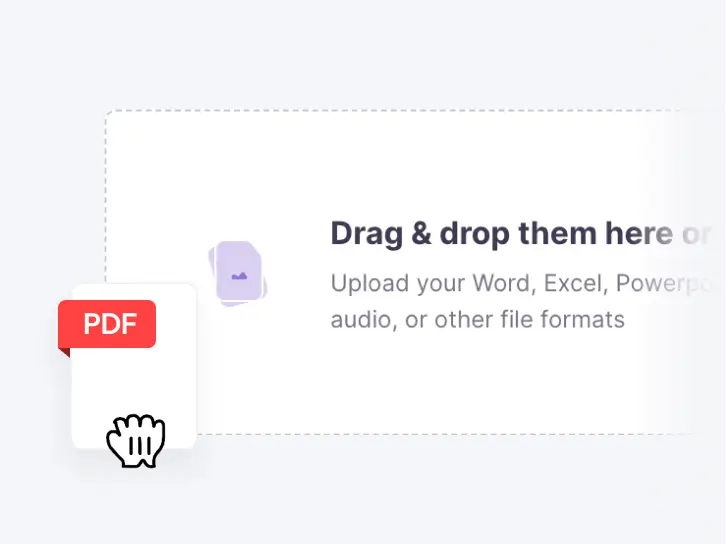
    Область перетаскивания для загрузки и перевода файлов PowerPoint в Smartcat
  2. Выберите ваши языки перевода

    Выберите язык оригинала и все языки, которые вам нужны. Переведите PowerPoint на английский, испанский, японский или любой из 280+ языков из одной и той же загрузки.

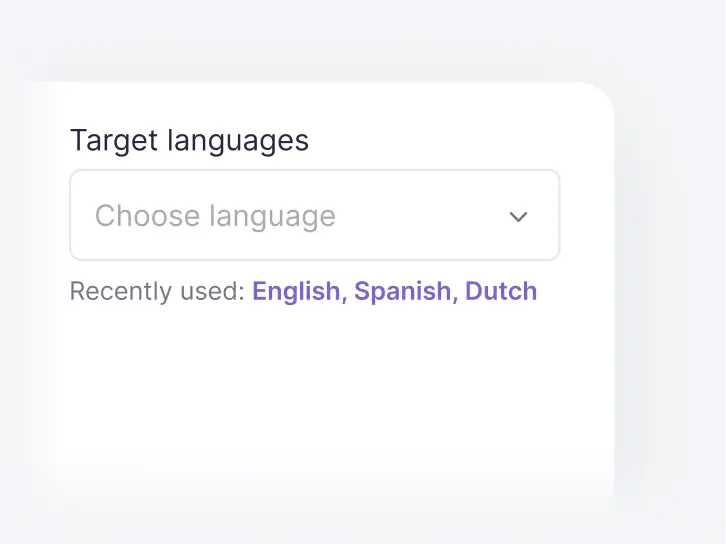
    Поле языков перевода с недавними языками в Smartcat
  3. Переведите файлы

    Smartcat AI переводит текст на каждом слайде с использованием вашего глоссария и TM, а также показывает прогресс по каждому файлу.

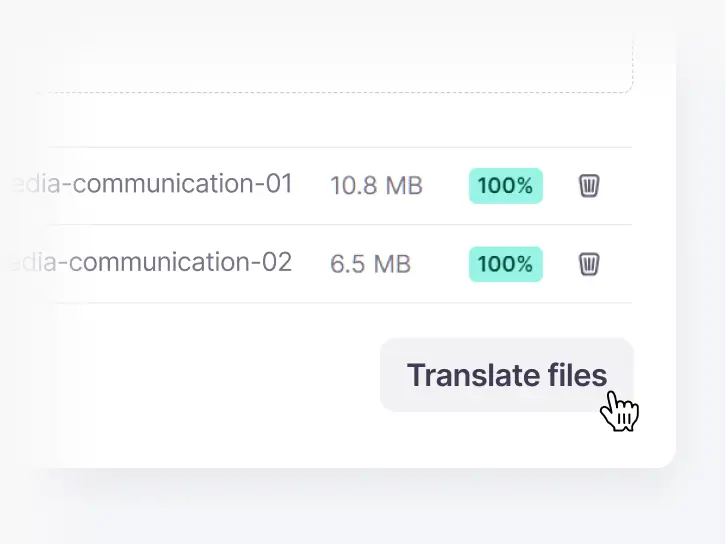
    Два файла переведены на 100% далее кнопки «Перевести файлы»
  4. Рецензировать перевод

    Откройте Smartcat Editor, чтобы проверить каждый сегмент, или отправьте приглашение коллеге либо проверяющему, чтобы редактировать и оставить комментарий.

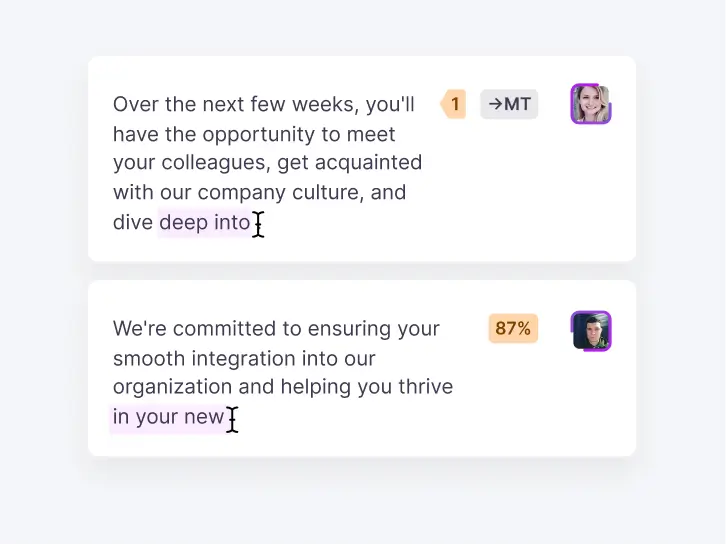
    Переведенные сегменты, которые редактируются в Smartcat Editor
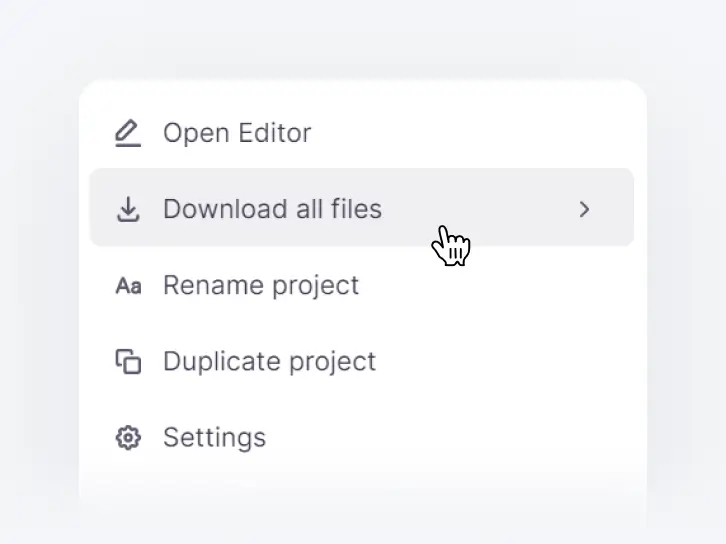
  5. Скачайте свои переведенные колоды

    Скачайте по одному файлу на каждый язык в том формате, в котором выполнялась загрузка. Откройте каждую колоду и проверьте текстовые поля, в которых перевод оказался длиннее.

    Параметр «Скачать все файлы» в меню проекта Smartcat

Посмотрите на перевод одной из ваших собственных презентаций, слайд за слайдом

Какие функции PowerPoint перевода важны для презентаций, которые вы проводите?

Четыре функции имеют значение, когда вы переводите слайды PowerPoint для аудитории: загрузка через браузер для каждого формата PowerPoint, рецензирование вашей командой, глоссарий с TM и проверки качества перед скачиванием.

Посмотрите, как ваша команда будет переводить и рецензировать свои презентации

Как вы переводите PowerPoint на другой язык?

Выполните загрузку презентации, выберите язык перевода и проверьте три вещи: языковую пару, где вы выполняете работу и что содержат слайды. PowerPoint перевод на любой из более чем 280 языков выполняется по тем же шагам; каждая карточка охватывает один регистр и его ограничения.

Языки

В какую сторону движется палуба.

Переведите PowerPoint на английский

Чтобы перевести PowerPoint на английский язык, выполните загрузка презентации, оставьте ее текущий язык как оригинал текста и выберите английский язык как перевод. Smartcat AI переводит каждый слайд с испанского, французского, немецкого, китайского, японского или любого другого языка, для которого есть поддержка, и вы скачиваете файл .pptx на английском языке с тем же заказ слайдов. Проверьте названия продуктов и любой текст внутри изображений, для чего требуется отдельный шаг.

С английского на несколько языков

Для перевода PowerPoint с английского на несколько языков требуется всего одна загрузка: выберите каждый язык перевода одновременно, и Smartcat вернет отдельную колоду для каждого из них. Один глоссарий применить ко всем из них, поэтому названия продуктов имеют совпадение с ТМ в каждой презентации. Каждый язык считает свои собственные Smartwords, поэтому пять языков используют в пять раз больше слов, чем один.

Одна загрузка, каждый перевод

ИспанскийФранцузскийНемецкийЯпонскийарабскийХинди

Письменности со定向лением справа налево и нелатинские шрифты

Письменности с направлением письма справа налево и нелатинские письменности, такие как арабская, иврит, китайская, японская и хинди, входят в число более чем 280 языков, которые переводит Smartcat. После скачивания важны две проверки: шрифты презентации должны поддерживать письменность, иначе текст откатится назад к другому шрифту, а слайдам с направлением письма справа налево (право) может потребоваться ручная проверка выравнивания, поскольку сложные макеты не всегда зеркалятся.

Проверить после скачивания

  • Шрифты, поддерживающие перевод сценарий
  • Выравнивание справо налево и порядок слайдов
  • Текстовые поля, в которых перевод длиннее

Где вы переводите

Браузер, PowerPoint или чат.

В вашем браузере

Smartcat — это онлайн-переводчик PowerPoint, поэтому вы можете переводить файлы PPTX с любого компьютера без установки надстройки (add-in) или приложения для рабочего стола. Загрузка, рецензирование и скачивание происходят прямо в браузере, а переведенная презентация открывается в PowerPoint, точно так же, как и оригинал. Вам понадобится PowerPoint или другое приложение, открывающее файлы .pptx, только для презентации результата.

  1. Загрузить.pptx или .ppt
  2. Перевестии рецензирование
  3. Скачатьпо колоде на язык

Внутри PowerPoint

Встроенный переводчик PowerPoint (Рецензирование, Перевести) переводит текст, который вы решите выбрать, и позволяет вставлять его по одному фрагменту и для одного языка за раз. Это подойдет для одного-двух слайдов. Чтобы выполнить перевод всей презентации PowerPoint, выполните вместо этого загрузку файла в Smartcat: каждый слайд переводится за один проход на любое количество языков по вашему выбору.

Переводчик PowerPoint
  • Выбранный текст
  • По одному языку за раз
Smartcat
  • Весь файл колоды
  • Несколько языков на одну загрузку

Из чата Teams в Microsoft

В Microsoft Teams приложение Smartcat выполняет перевод прикрепленной вами в чате презентации: укажите название ваших языков перевода, и перевод вернется назад в эту же беседу. Приложение устанавливается бесплатно, но для перевода файлов требуется бизнес-аккаунт Smartcat.

  1. Прикрепитьколоду в чат
  2. Укажитеваши языки
  3. Верните егов тот же чат

Что в колоде

Что переводится вместе с файлом, а для чего требуется отдельный шаг.

Текстовые поля, таблицы и диаграммы

Текстовые поля, таблицы и редактируемые диаграммы переводятся на месте: заголовки, основной текст, ячейки таблиц и подписи к диаграммам возвращаются назад на свои места по цене один Smartword за слово. Диаграмма, вставленная как картинка, является изображением, поэтому для неё требуется перевод изображений. Проверяйте узкие текстовые поля, так как перевод часто оказывается длиннее, чем оригинал текста.

  • Заголовки и основной текст
  • Ячейки таблицы
  • Редактируемый текст диаграммы

Заметки докладчика

Заметки докладчика, введенные в области заметок докладчика, могут быть переведены вместе с презентацией, поэтому при загрузке убедитесь, что заметки включены. Заметки, введенные только в режиме «Страницы заметок» (обзор), не подтягиваются. Если докладчики читают по своим заметкам, откройте одну переведенную презентацию и убедитесь, что перевод заметок сохранился, прежде чем отправлять остальное.

Текст внутри изображений

Текст внутри изображений, таких как скриншоты, инфографика или логотипы со слоганами, не переводится вместе с презентацией. Переведите эти изображения отдельно с помощью переводчика изображений по 1 000 Smartwords за изображение, затем вставьте их назад в слайды. С альтернативным текстом все иначе: он переводится, когда включен параметр «Импортировать альтернативный текст для изображений».

SmartArt и внедренный Excel

Графические элементы SmartArt и внедренные диаграммы Excel являются известным ограничением: из-за них может произойти сбой обработки файла PowerPoint. Преобразуйте графический элемент SmartArt в фигуры или рисунок либо выполните команду удалить для встроенной книги перед тем, как начнется загрузка. Если колода по-прежнему не работает, её преобразование через PDF является документированным обходным решением, хотя в этом случае вы получаете PDF назад, а не колоду, доступную для редактирования.

Коллеги-ИИ, стоящие за этой работой

Каждый коллега выполняет один из этапов перевода PowerPoint, от первого черновика до финальной проверки. Вы или специалисты, проводящие рецензирование, одобряете каждый язык перед его загрузкой.

Какие инструменты можно подключить для перевода презентаций?

Smartcat подключается к Microsoft Teams, Google Drive, Google Docs, Google Sheets и Figma, поэтому вы можете переводить презентации и файлы, связанные с ними, прямо там, где ваша команда уже их хранит. Посмотреть все интеграции

Насколько перевод с помощью Smartcat быстрее и дешевле?

Smith+Nephew сократил сроки выполнения перевода с 10-дневного агентского SLA до 2–3 дней, а Stanley Black & Decker снизил затраты на перевод вплоть до 70%. Каждая цифра взята из собственного исследования регистра этого заказчика.

«Благодаря Smartcat мне очень нравится то, с какой легкостью я могу обрабатывать большие объемы текстов. Программное обеспечение создано для того, чтобы отдавать приоритет переводу, избавляя пользователя от забот о стиле или форматировании.
Моника ДомингесСпециалист по переводу, Documento Xpress (G2 рецензирование)

4x

более быстрый оборот

Smith+Nephew сократила время выполнения перевода учебных курсов с 10-дневного SLA агентства до 2–3 дней.

70%

снизить затраты на перевод

Stanley Black & Decker сократите расходы на перевод до 70% для материалов по обучению и развитию (L&D), таких как онлайн-курсы, тесты и PDF-файлы.

Посмотрите, как ваша далее колода переведена с сохранением слайдов

Что говорят команды, выполняющие перевод презентаций, о G2

Что люди спрашивают перед тем, как перевести PowerPoint с помощью Smartcat

Большинство вопросов касаются стоимости, макета, скриншотов и того, как всё настроить. Коротко говоря: пробный период бесплатен в течение 15 дней, слайды сохраняют свою разметку, для текста на изображениях требуется отдельное действие, и ничего не нужно устанавливать.

«PowerPoint переводчик бесплатный?»

Только в течение пробного периода. В Smartcat нет бесплатной подписки: через 15 дней или после использования 15 000 пробных Smartwords вы выбираете платную подписку, чтобы продолжить перевод. Для начала карта не требуется, поэтому по окончании пробного периода списаний не будет.

«Будет ли переведен текст на моих скриншотах?»

Не с колодой. Текст, являющийся частью изображения, требует отдельного этапа перевода изображений стоимостью 1 000 Smartwords за изображение, а затем возвращается назад на слайд.

«Сохранится ли макет после конвертации туда и обратно?»

Да для редактируемого текста: каждый перевод возвращается назад в свое поле, таблицу и слайд. Оставляйте свободное место в узких блоках, поскольку текст на немецком или французском часто оказывается длиннее, и открывайте каждую скачанную презентацию перед показом.

«Мне нужно что-то устанавливать?»

Нет. Smartcat работает в браузере, поэтому загрузка, рецензирование и скачивание доступны с любого компьютера. Вам понадобится только PowerPoint, чтобы открыть и представить переведенную презентацию.

Как Smartcat защищает колоды, загрузка которых вами выполняется?

Smartcat соответствует требованиям SOC 2 Type II и сертифицирован по ISO 27001, шифрует контент при передаче и хранении и никогда не использует презентации, загрузка которых выполняется вами для PowerPoint перевода, для обучения общедоступных моделей ИИ. Прежде чем выполнить загрузка конфиденциальной презентации в любой бесплатный онлайн-PowerPoint переводчик, проверьте те же пункты; ответы Smartcat находятся на странице безопасности Smartcat.

Управление доступом на основе ролей

Настройте, кто может выполнять обзор, переводить, рецензировать и утверждать файлы по командам, ролям или регионам на корпоративных подписках.

Технология единого входа (SSO)

Войдите через своего текущего поставщика удостоверений на корпоративных подписках.

SOC 2 Type II и ISO 27001

Smartcat соответствует требованиям SOC 2 Type II, сертифицирован по стандарту ISO 27001 и изолирует каждое рабочее пространство.

Никогда не используется для обучения публичных моделей ИИ

Ваши презентации никогда не используются для обучения публичных моделей ИИ.

Журналы аудита

Смотрите, кто, что и когда изменил в процессе перевода и рецензирования перевода на корпоративных подписках.

Шифрование и удаление по запросу

Контент шифруется при передаче и хранении, а также удаляется или возвращается в течение 30 дней с момента получения письменного запроса.

Больше способов перевода презентаций

Последнее обновление: 30 октября 2026 г.

Бесплатный PowerPoint переводчик Часто задаваемые вопросы

Есть ли бесплатный переводчик PowerPoint?

Да. Smartcat работает как бесплатный переводчик PowerPoint в течение 15-дневного пробного периода, который включает 15 000 Smartwords и не требует наличия кредитной карты. Вы выполняете загрузку файла .pptx или .ppt, выбираете языки и скачиваете переведенную презентацию.

У Smartcat нет бесплатной подписки, поэтому после пробного периода вы выбираете платную подписку. Собственный переводчик PowerPoint и Google Translate также бесплатны, с ограничениями, указанными в таблице сравнения.

Как перевести презентацию PowerPoint онлайн?

Откройте онлайн-PowerPoint переводчик от Smartcat в вашем браузере и выполните загрузку файла. Выберите язык оригинала и один или несколько языков перевода, и Smartcat AI выполнит перевод каждого слайда, к которому применен ваш глоссарий. Проверьте перевод в Smartcat Editor или пригласите коллегу, а затем скачайте по одной презентации для каждого языка. Откройте каждый из них и проверьте текстовые поля, где перевод оказывается длиннее.

Какой самый лучший бесплатный онлайн-переводчик PowerPoint?

Лучший бесплатный онлайн-PowerPoint переводчик — это тот, который возвращает пригодную для использования презентацию назад. Smartcat подходит для презентаций, которые вы будете показывать: он возвращает тот же тип файла со слайдами на своих местах, переводит сразу на несколько языков и позволяет кому-то сначала провести рецензирование. Оценивайте любой инструмент по этим трем пунктам, а также по размеру файла, который он принимает, и по тому, переносится ли глоссарий между колодами.

Могу ли я бесплатно перевести PowerPoint на английский онлайн?

Да, во время 15-дневного пробного периода Smartcat. Откройте Smartcat в браузере, выполните загрузку колоды, сохраните ее язык как оригинал текста и выберите английский как перевод. Английский файл .pptx возвращается назад с исходными слайдами, а презентация на 3 000 слов использует около 3 000 из 15 000 Smartwords пробной версии. Советы для конкретных языков см. в руководстве по переводу PowerPoint на английский.

Насколько точен онлайн-PowerPoint переводчик?

Smartcat сообщает в своем отчете, что 92% слов, переведенных Smartcat AI, принимаются без единого редактирования человеком. Точность все еще варьируется в зависимости от языковой пары и темы, поэтому названия продуктов, юридические формулировки и слоганы заслуживают рецензирования в Smartcat Editor перед презентацией. Глоссарий сохраняет ваши собственные термины фиксированными в каждой колоде, а текст внутри изображений требует отдельного шага обработки изображений.

Достаточно ли встроенного переводчика PowerPoint, или мне нужен онлайн-переводчик?

Для одного-двух слайдов достаточно встроенного переводчика PowerPoint (Рецензирование перевода, Перевести): он переводит текст, который вы решите выбрать, а вставляете его вы сами. Для всей презентации онлайн-переводчик Smartcat работает быстрее: вы делаете загрузку файла один раз, выбираете несколько языков и скачиваете переведенную копию каждого слайда для каждого из них с возможностью применить ваш глоссарий.

Что произойдет, когда закончится бесплатный пробный период?

Когда 15-дневный пробный период Smartcat закончится или будут израсходованы его 15 000 Smartwords, вы выбираете платную подписку, чтобы продолжить перевод. У Smartcat нет бесплатной подписки, к которой можно было бы вернуться назад. Поскольку для пробного периода не требуется кредитная карта, по его окончании средства не списываются. Подписки и их лимиты Smartword перечислены на странице с ценами Smartcat.

Могу ли я перевести все слайды PowerPoint онлайн за один раз?

Да. Выполните загрузку всего файла .pptx или .ppt в Smartcat в вашем браузере, и Smartcat AI переведет каждый слайд, таблицу и диаграмму, доступную для редактирования, за один проход на столько языков, сколько вы выберете. Скрытые слайды и образцы слайдов можно исключить при загрузке. Подробнее о колодах со множеством слайдов см. в разделе о том, как перевести PowerPoint целиком.

На сколько языков я могу перевести PowerPoint?

Smartcat выполняет перевод файлов PowerPoint на более чем 280 языков, включая английский, испанский, французский, немецкий, арабский, китайский, японский и хинди. Вы можете выбрать несколько языков перевода за одну загрузку и скачать отдельную колоду для каждого из них. Для каждого языка ведется собственный подсчет Smartwords, поэтому колода объемом 2000 слов на семи языках использует около 14 000.

Может ли моя команда проверить перевод перед тем, как я его скачаю?

Да. Каждый проект перевода PowerPoint в Smartcat включает этап рецензирования: приглашайте коллег проводить рецензирование и редактирование перевода в Smartcat Editor, сегмент за сегментом, используя комментарии. Для презентаций с высокими ставками вы также можете нанять профессионала из Smartcat Marketplace для рецензирования. Проверка качества выявляет проблемы с терминологией, единообразием и форматированием до того, как вы скачаете итоговые файлы.

Безопасна ли загрузка конфиденциальной презентации в онлайн-переводчик?

С Smartcat — да. Smartcat соответствует требованиям SOC 2 Type II и сертифицирован по стандарту ISO 27001, шифрует ваш контент при передаче и хранении и никогда не использует его для обучения публичных моделей ИИ. Бесплатные онлайн-инструменты различаются, поэтому ознакомьтесь с политикой данных любого инструмента перед выполнением такой операции, как загрузка невыпущенных продуктов, цена или стратегия. Страница безопасности Smartcat охватывает контроль доступа и удаление.

Связан ли Smartcat с Microsoft, Google или OpenAI?

Нет. Smartcat является независимой платформой и не связана с корпорацией Microsoft, Google LLC или OpenAI, не одобрена ими, не спонсируется ими и не ассоциирована с ними иным образом. PowerPoint, Google Translate и ChatGPT являются товарными знаками соответствующих владельцев и имеют такое название на этой странице исключительно для описания совместимости файлов и сравнения функций.

Уведомление о товарных знаках. Smartcat является независимой платформой и не аффилирована, не одобрена, не спонсируется и никоим иным образом не связана с Microsoft Corporation, Google LLC или OpenAI. PowerPoint®, Google Translate™ и ChatGPT™ являются товарными знаками соответствующих владельцев. Все названия продуктов на этой странице используются только в целях идентификации и описания.

Готовы перевести свой PowerPoint на все языки, на которых говорит ваша аудитория?

Заказать демо, чтобы увидеть, как ваша команда будет выполнять рецензирование и повторно использовать переводы, или начните с одной презентации: выполните ее загрузку в браузере в течение 15-дневного бесплатного пробного периода и скачайте ее на всех необходимых вам языках.